了解InDesign附注功能的重要性
InDesign作为一款专业的排版设计软件,其附注工具在文档审阅和协作过程中具有重要作用。很多用户在使用过程中对如何开启附注工具提示不太熟悉,本文将为大家详细介绍操作步骤,帮助你更好地利用这一实用功能。
进入首选项设置界面
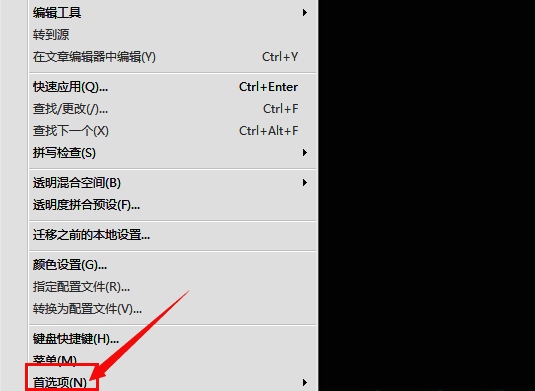
首先,启动InDesign软件并打开你的项目文件,随后点击顶部菜单栏的“编辑”选项,在下拉菜单中选择“首选项”,从而进入设置界面。
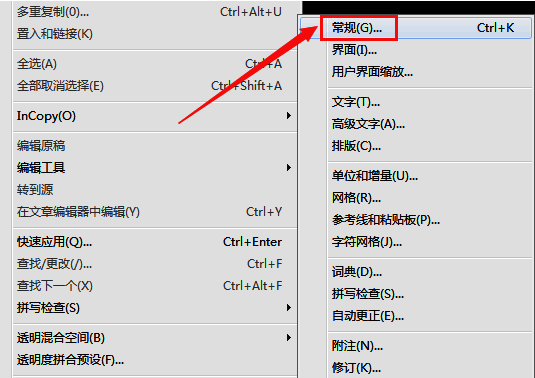
定位常规设置选项
在首选项设置窗口中,找到“常规”分类模块,点击进入相关配置页面。这一部分包含了多项基础设置,其中就包括了与附注相关的选项。
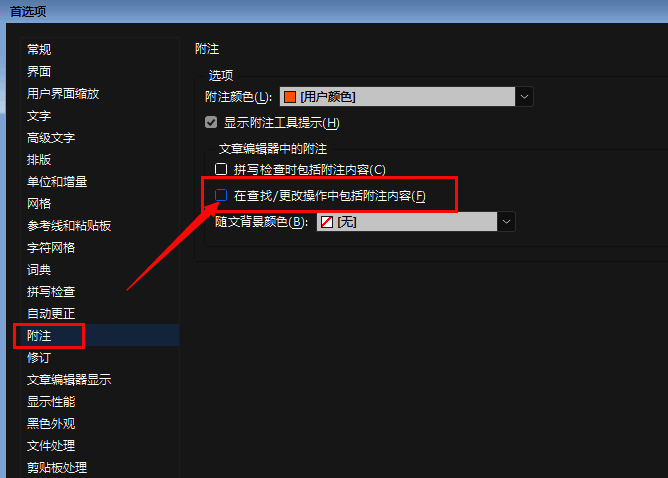
启用附注内容参与查找更改
在常规设置区域中,找到“附注”相关的勾选框,确保“在查找更改操作中包括附注内容”这一选项被选中。确认无误后,点击“确定”保存设置,完成整个开启流程。
提升工作效率的小技巧
通过以上几个简单的步骤,你就可以成功启用InDesign中的附注工具提示功能。这项设置不仅能够增强文档的可读性和协作效率,还能让你在进行文本查找与替换时更加全面、精准。