InDesign脚注设置技巧:轻松转换为普通字符

发布时间:2025-06-22 12:14:23阅读:49775
  • 本文介绍了 InDesign 2025 mac 版,它是专业的桌面出版与设计软件,能创建精美页面并适配多设备。新增控制跨页可见性等功能,还强化云文档协作。具备页面设置、文本处理等功能,有绘图、添加元素等特色,同时给出了
    图形设计大小:5.56G更新时间:2025-02-17
    版本: Mac版
    立即下载

软件功能简介

InDesign作为一款专业的排版设计软件,广泛应用于印刷出版领域。其强大的文字处理功能和灵活的版面控制能力,使其成为设计师和编辑人员的重要工具。近期不少用户关注如何将脚注格式调整为普通字符,这项操作在特定排版需求中非常实用。
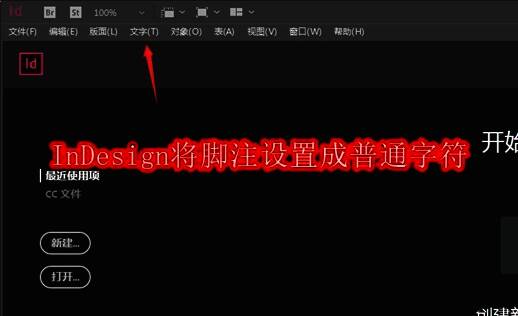
InDesign软件界面展示,主界面简洁专业,突出文字编辑功能

进入文字菜单设置

打开InDesign程序后,在顶部菜单栏找到“文字”选项,点击展开相关功能列表,为后续操作做好准备。
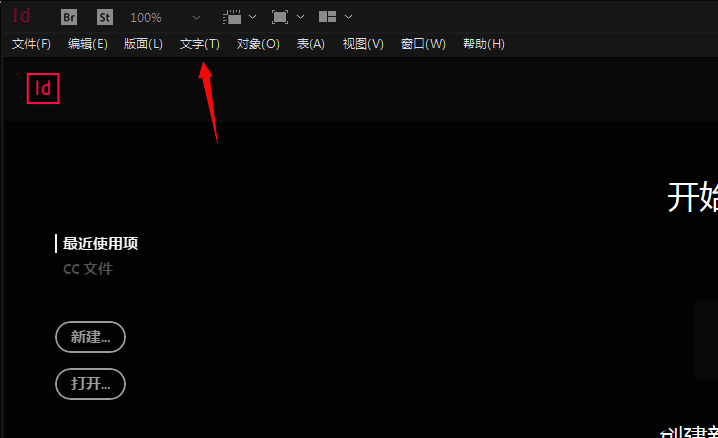
文字菜单展开示意图,清晰显示各项子功能选项

选择脚注设置入口

在下拉菜单中定位到“脚注”选项,点击进入脚注配置界面,这是进行脚注格式调整的关键步骤。
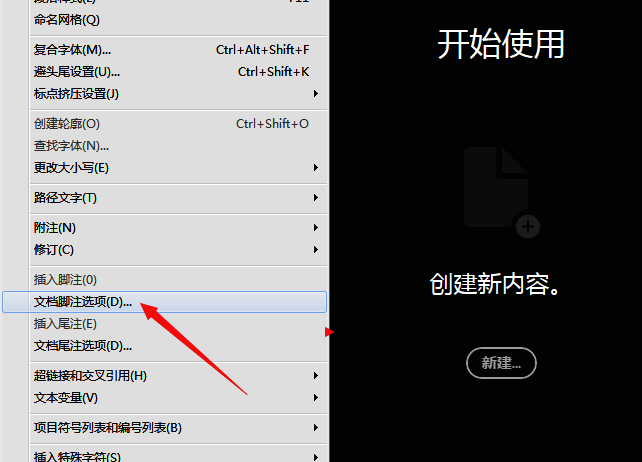
脚注设置按钮被高亮标记,方便用户快速识别位置

调整格式位置选项

在脚注设置面板中,找到“格式”区域,点击“位置”下拉菜单,查看可用的格式选项。
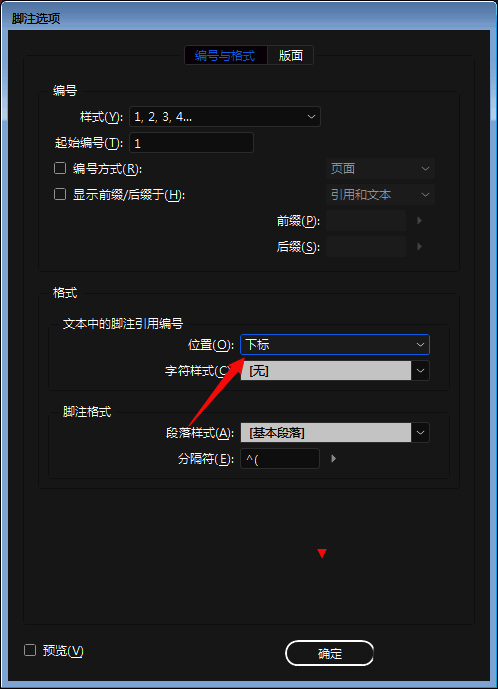
脚注设置面板细节图,重点标注格式与位置选项区域

完成普通字符转换

从位置选项中选择“普通字符”格式,随后点击“确定”按钮保存更改,即可完成脚注格式的转换。
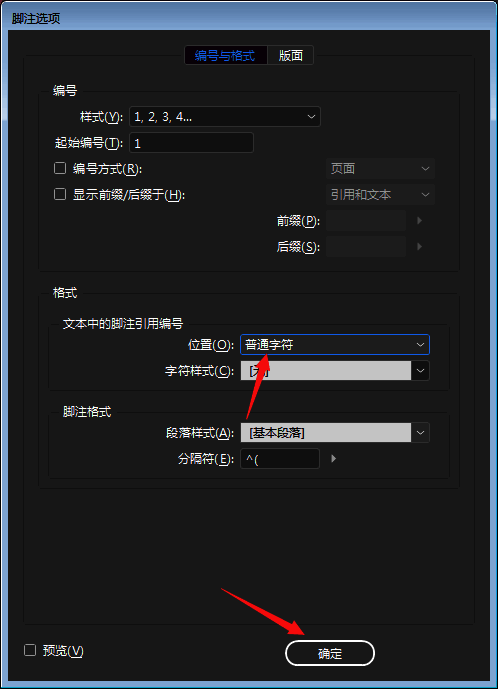
脚注格式成功转换后的界面截图,显示已应用普通字符设置

好易家游戏站

陌生来电要警惕,分享屏幕别随意,未知链接不点击,个人信息不透露,转账汇款多核实,骗局千万要记牢。
有效预防诈骗,请安装国家反诈中心APP!























