
InDesign解锁高效排版技巧
InDesign作为一款功能强大的专业排版软件,广泛应用于平面设计、杂志排版、海报制作等多个领域。其中,锁定文字位置的功能在处理复杂版面时尤为实用,能够有效防止误操作导致的内容错位。许多用户对如何正确使用这一功能还不太熟悉,下面将为大家详细介绍具体的操作步骤。
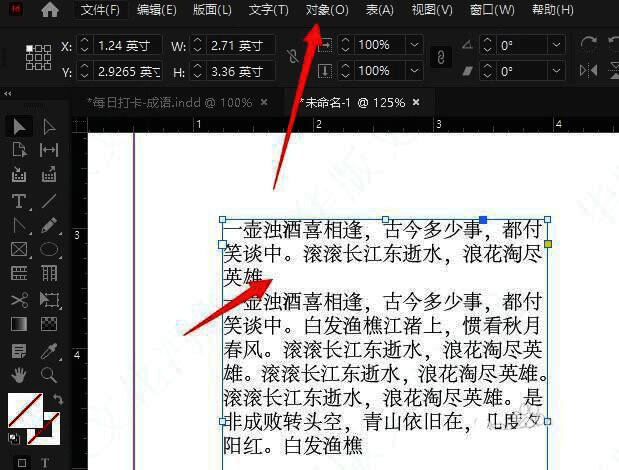
选中文本并打开对象菜单
首先,在页面中选中你希望锁定的文字内容,可以是一个文本框或多个文字元素。接着,在顶部菜单栏中找到“对象”菜单,并点击展开相关选项。
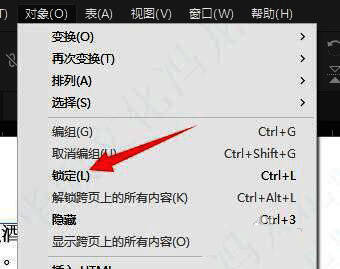
选择锁定功能进行设置
在对象菜单下拉列表中,找到“锁定”选项,鼠标点击该选项即可完成设置。此时,所选文本框将进入锁定状态,无法再通过鼠标拖动或键盘输入进行更改。
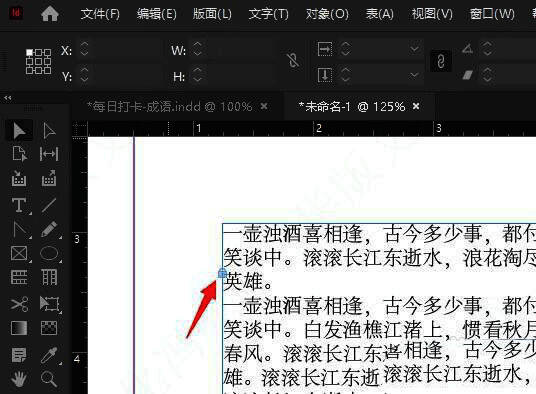
确认锁定状态是否生效
完成上述操作后,你会在文本框上看到一个小锁图标,表示该文本已经成功锁定。此后无论进行其他编辑操作,这段文字都不会被意外移动或修改。
提升工作效率的小贴士
掌握InDesign中锁定文字位置的方法,不仅有助于提高排版效率,还能有效避免因误操作带来的返工问题。无论是处理图文混排还是多图层布局,合理使用锁定功能都能让你的工作更加井然有序。

























