了解Arcgis数据库功能
Arcgis作为一款专业的地理信息系统软件,广泛应用于地图制作、空间分析和数据管理等领域。在日常使用中,如何新建数据库是许多用户关心的重点问题。本文将为您详细介绍Arcgis创建数据库的步骤与技巧,帮助您快速上手。
选择数据库类型并创建
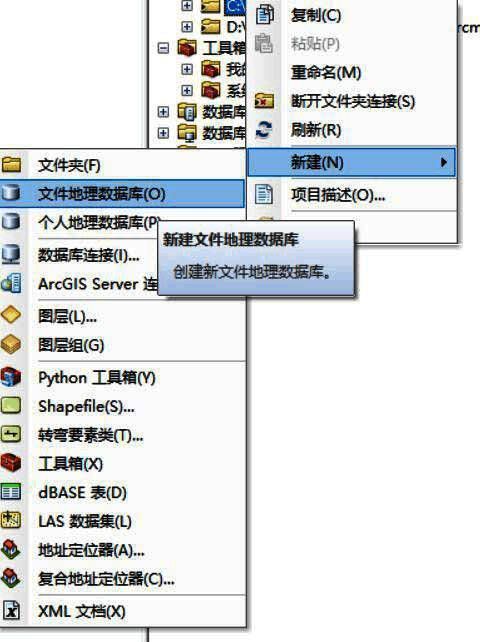
打开Arcgis后,在目录界面中找到任意文件夹,右键点击后会出现一个菜单选项。在“新建”选项中,您可以根据需求选择创建“文件数据库”或“个人数据库”。这两种数据库各有特点,文件数据库适合多用户协作,而个人数据库则更适合本地单机使用。
导入要素类到数据库
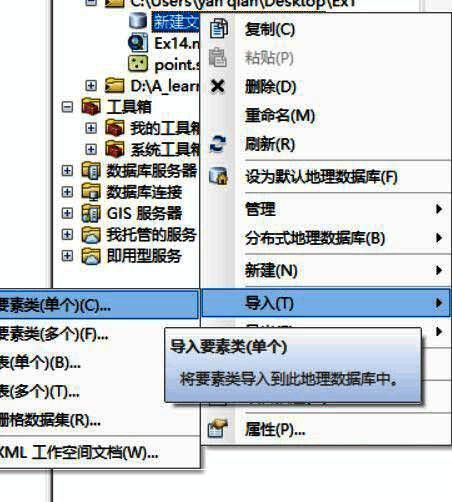
完成数据库创建后,接下来可以开始导入数据。右键点击刚刚新建的数据库,选择“导入要素类”功能。
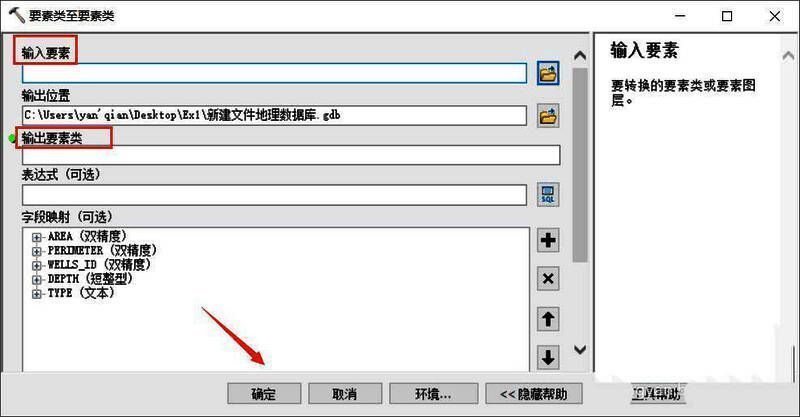
随后会弹出一个设置窗口,用户需要填写输入要素路径和输出要素类名称,确认无误后点击“确定”,系统便会自动完成导入操作。
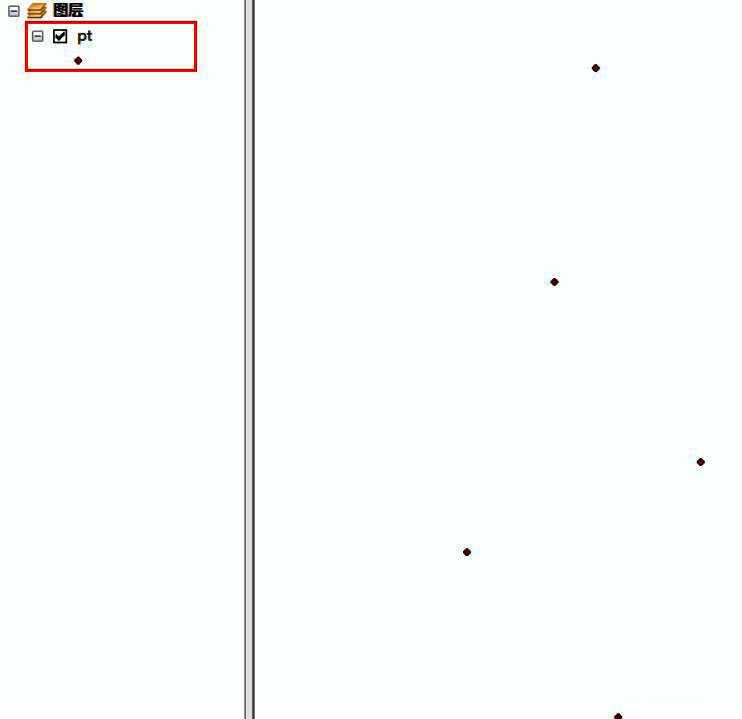
导入完成后,即可在数据库中看到新加入的要素类数据。
修改字段名称提升数据可读性
为了更好地管理和使用数据,用户还可以对字段名称进行修改。双击图层进入“图层属性”对话框,切换至“字段”选项卡,即可对各个字段名称进行编辑。
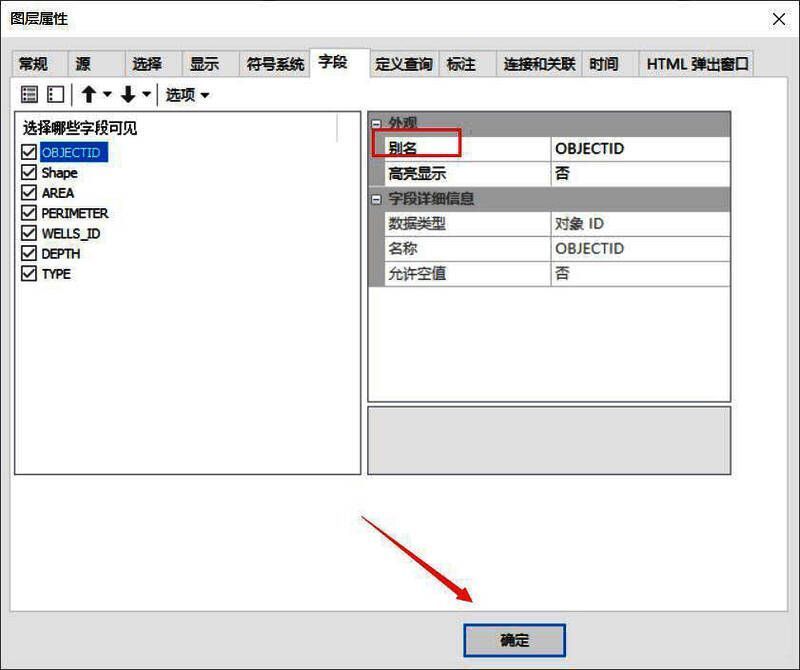
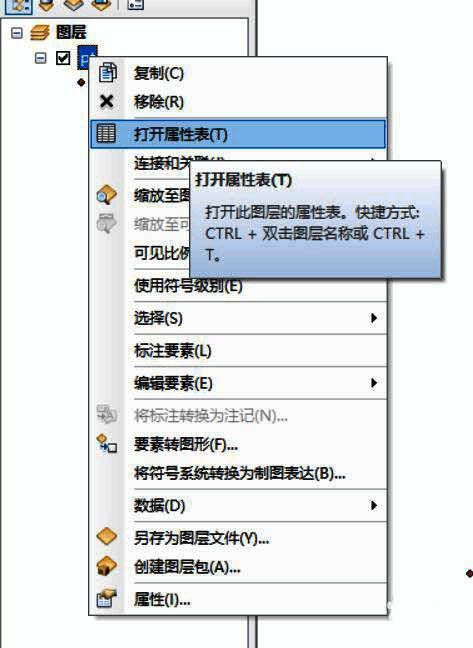
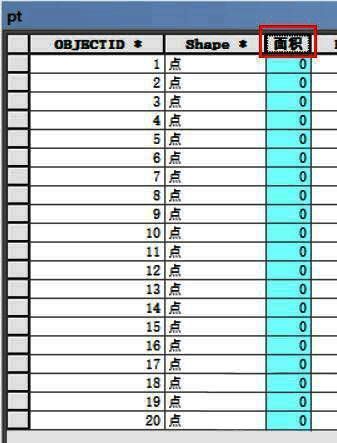
完成修改后点击“确定”,返回主界面,再次打开属性表即可查看更新后的字段名称。
总结操作流程与实用建议
通过上述步骤,我们可以清晰地了解Arcgis中新建数据库、导入数据以及修改字段的基本操作流程。无论是用于教学、科研还是工程项目,这些技能都能显著提升数据处理效率和可视化表达能力。建议用户在实际操作前先进行测试练习,以确保熟悉每一步操作逻辑。


























