软件功能介绍
ArcGIS作为地理信息系统(GIS)领域的核心软件之一,广泛应用于地图制作、空间分析和数据管理等多个方面。其中,创建缓冲区是空间分析中的一项基础操作,尤其在城市规划、环境评估、交通网络等领域具有重要意义。许多用户在初次接触该功能时常常感到困惑,本文将为大家带来一份详尽的教程,帮助大家快速掌握ArcGIS中如何创建缓冲区的操作技巧。
加载线状要素数据
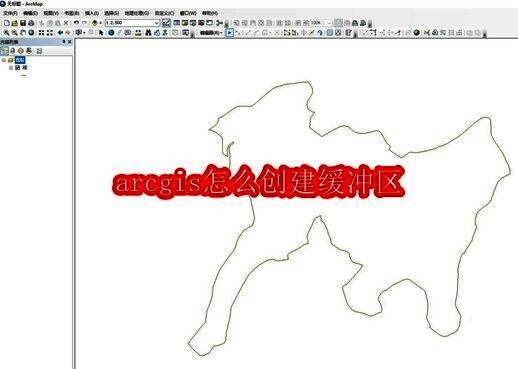
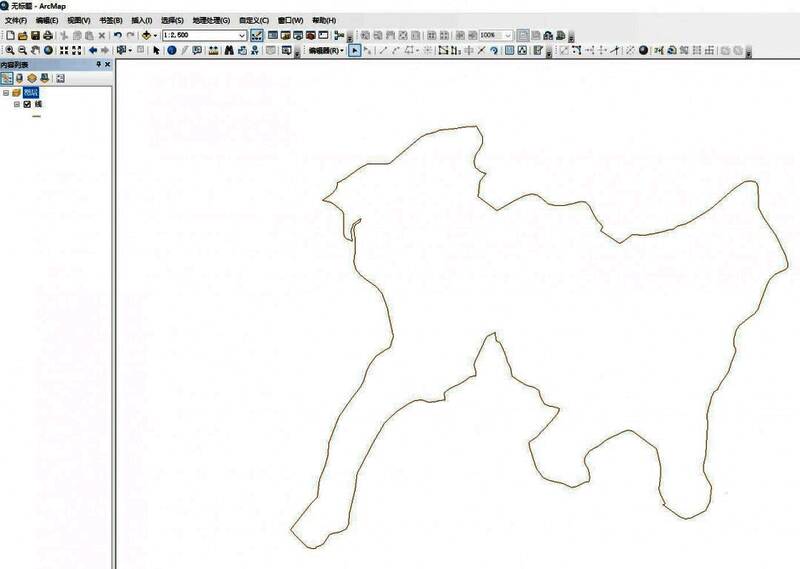
首先,打开ArcMap软件界面,并导入所需的线状要素数据。确保数据格式为.shp文件或已添加至地图文档中,以便后续编辑与分析。
进入编辑模式
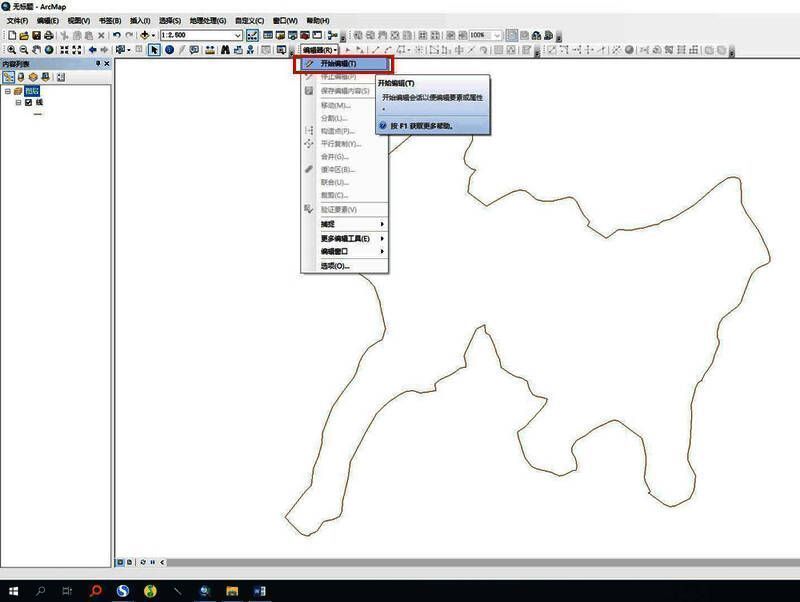
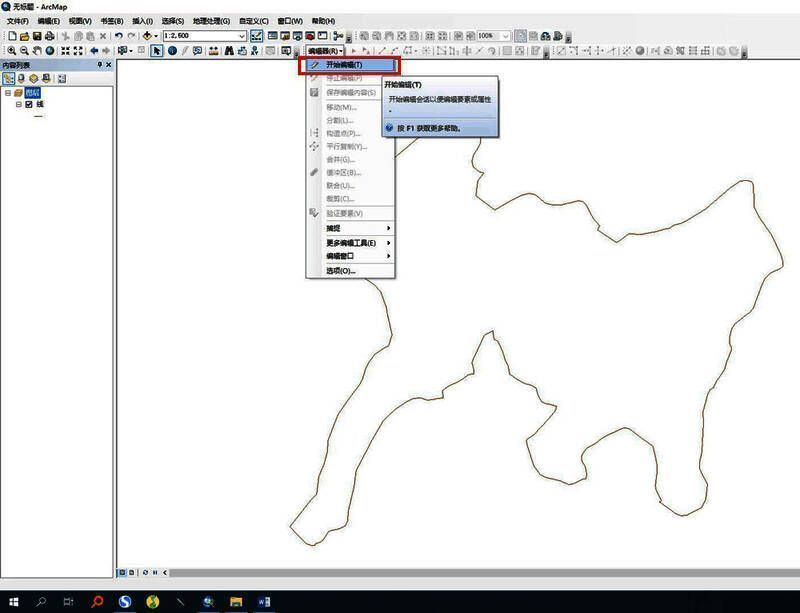
在菜单栏中点击【编辑器】选项,选择“开始编辑”命令,激活线状要素的可编辑状态,为后续的缓冲操作做好准备。
选择目标要素并调用缓冲功能
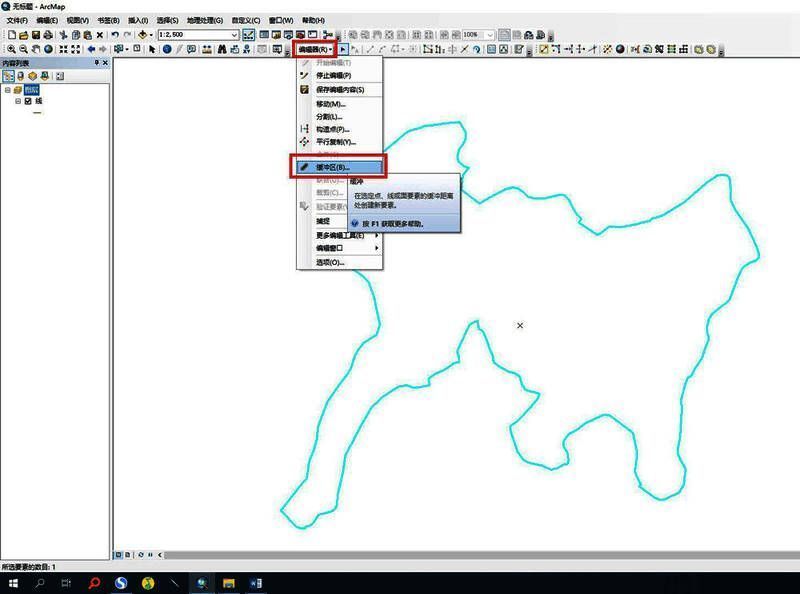
使用选择工具框选需要创建缓冲区的线状要素,随后点击【编辑器】下拉菜单中的【缓冲区】按钮,系统将弹出设置对话框。
设置缓冲距离参数
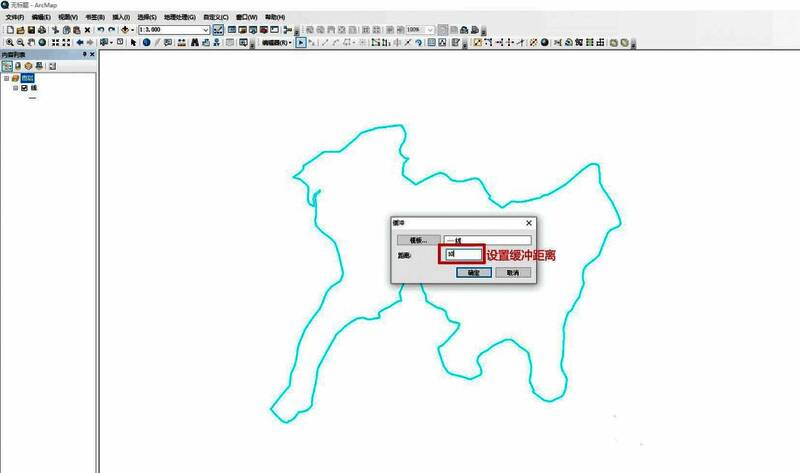
在缓冲设置对话框中输入所需的距离值,单位通常为米或地图单位,确认后点击“确定”按钮,系统将自动生成对应的缓冲区域。
拆分多部件要素
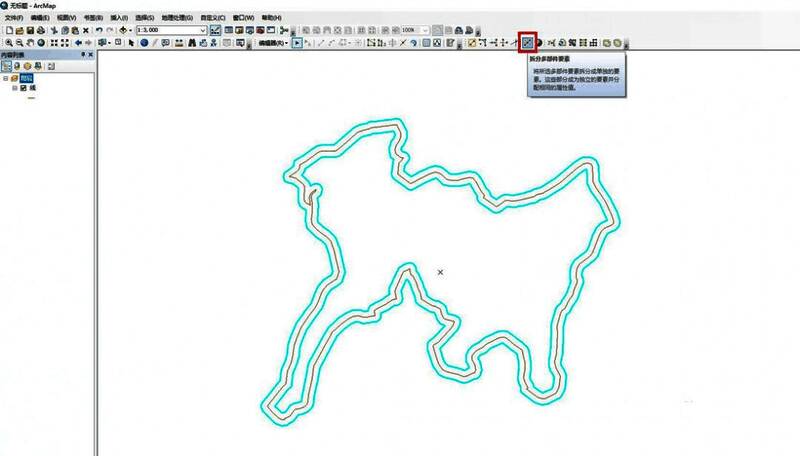
若希望将多个缓冲区域分开处理,可在【高级编辑工具】中点击“拆分多部件”按钮,对缓冲后的复合图形进行解构操作。
最终效果展示
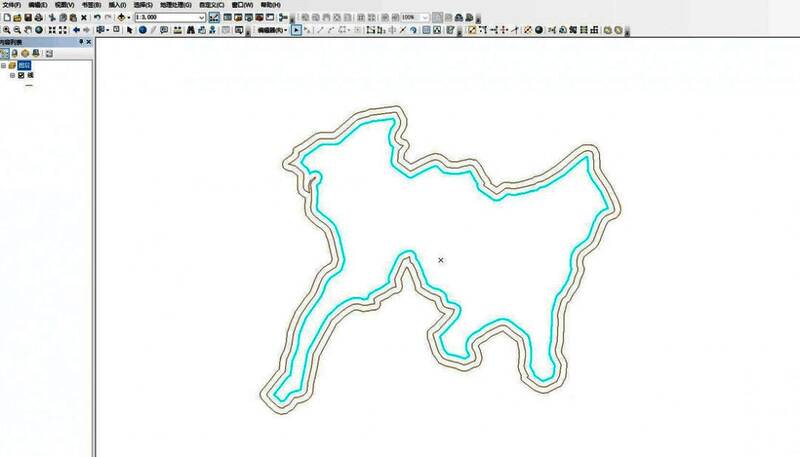
完成上述步骤后,即可在地图视图中看到清晰的缓冲区图形。每个线状要素周围都形成了指定距离范围内的影响区域,便于进一步的空间分析与应用。