了解ArcGIS中的圆环分割功能
ArcGIS作为专业的地理信息系统软件,其强大的空间数据处理能力深受用户青睐。在实际应用中,如何将一个圆形区域转化为可编辑的圆环,并对其进行等分,是许多用户关心的问题。本文将详细介绍如何使用ArcGIS完成圆环的等分操作,帮助你快速掌握这一实用技巧。
创建基础圆形要素
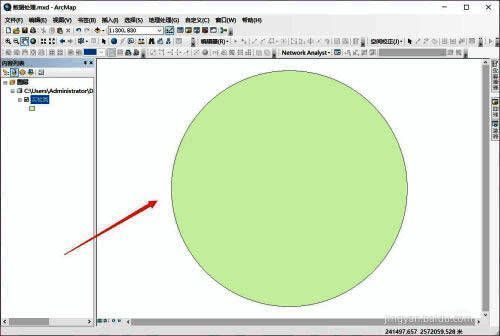
首先,在ArcGIS界面中新建一个地图文档,并添加一个空白图层。通过绘图工具创建一个标准的圆形面要素,并将其添加到图层中,以便后续操作使用。
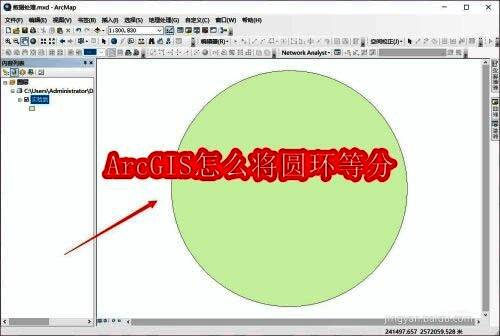
将圆形转换为线要素
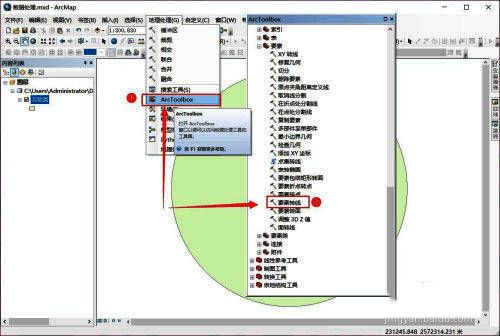
接下来,点击菜单栏上的“地理处理”选项,打开ArcToolbox工具箱。在其中选择【数据管理工具】-【要素】-【要素转线】功能模块。
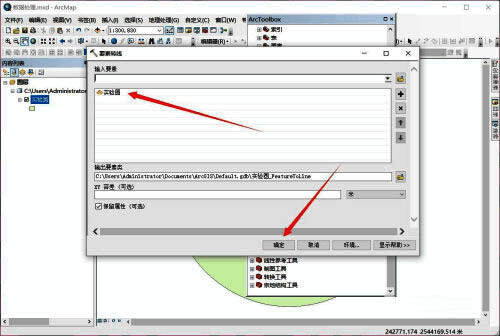
在弹出的对话框中,输入刚刚创建的圆形面要素作为输入数据,无需更改其他参数,直接点击【确定】按钮进行转换。
进入编辑模式并选中圆环
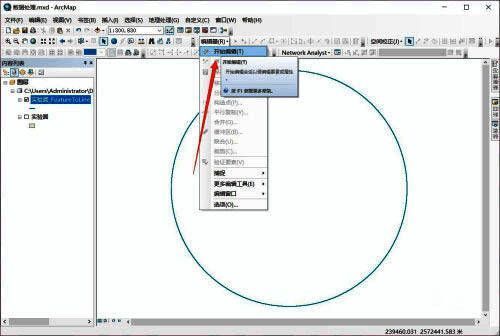
随后,点击主界面上方的【编辑器】菜单,选择【开始编辑】命令,激活编辑功能。
在地图视图中双击已经转换完成的圆环线要素,使其处于可编辑状态。
使用分割工具完成等分操作
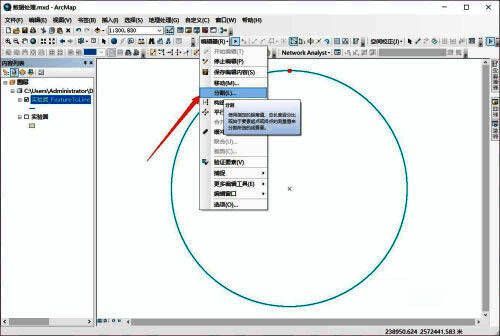
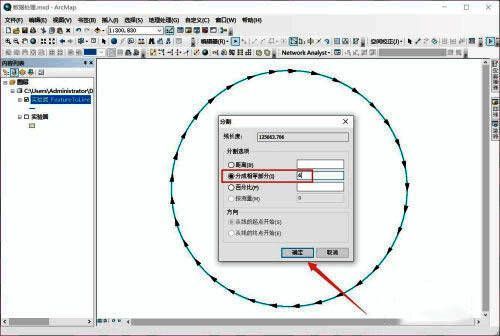
在编辑器菜单下选择【分割】工具,弹出分割设置窗口。在分割选项中选择【分成相等部分】,例如设定为6等分,确认后点击【确定】按钮执行操作。
查看分割结果并保存编辑内容
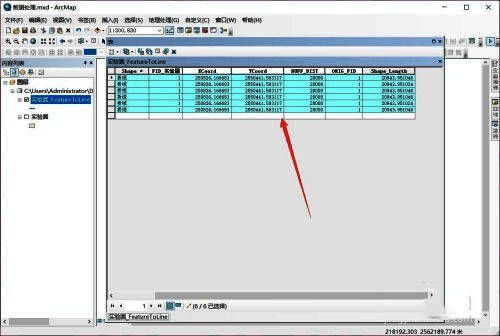
完成分割后,打开该圆环要素的属性表,可以看到系统已自动生成6个独立且相等的部分,表示分割成功。
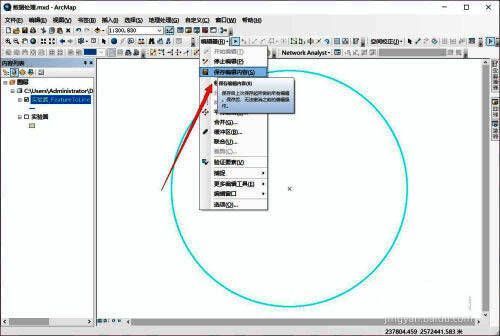
最后,别忘了点击【编辑器】下的【保存编辑内容】按钮,确保所有修改都被正确保存。


























