软件基础介绍与操作背景
ArcGIS作为全球广泛使用的地理信息系统(GIS)平台,凭借其强大的空间数据处理能力,在城市规划、环境监测、灾害预警等多个领域发挥着重要作用。对于刚接触该软件的新手用户来说,如何在ArcGIS中新建图层是一个基础但关键的操作。
启动ArcGIS并进入主界面
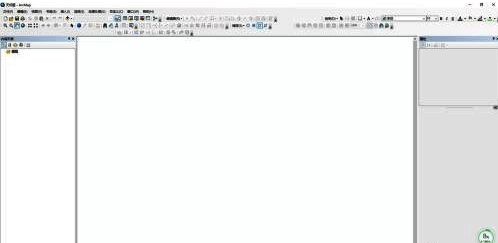
首先,打开ArcGIS软件,等待主界面加载完成。此时可以看到地图视图以及右侧的功能面板,为后续操作做好准备。
打开目录管理窗口
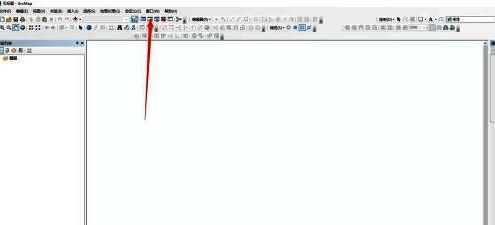
在界面左上角找到红色小盒子图标并点击,这是打开目录管理的入口。
定位到C盘进行操作
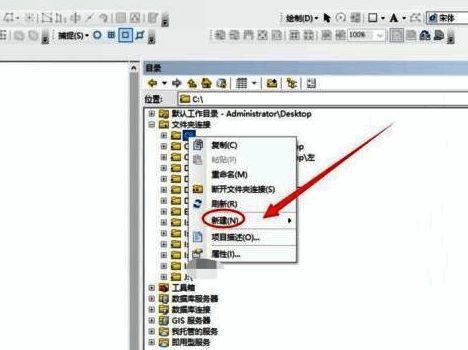
此时软件右侧会弹出“目录”窗口,找到C盘,右键选择“新建文件夹”或直接在此路径下创建新项目。
开始创建新的图层结构
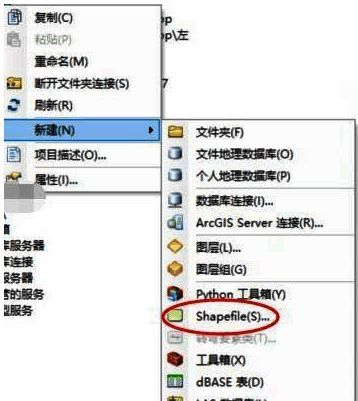
在弹出的菜单中选择“新建”,随后出现多个选项,找到“Shapefile”即矢量图层文件类型。
选择图层类型并命名
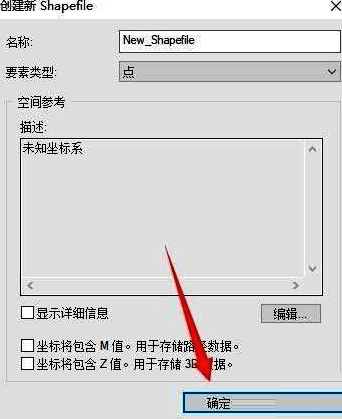
点击“新建Shapefile”后,系统将弹出设置窗口,输入图层名称,并选择所需的数据类型,例如点、线、面等。
确认设置并完成创建
完成所有配置后,点击“确定”按钮,系统将自动在指定路径下生成一个新的图层文件,标志着整个创建流程顺利完成。