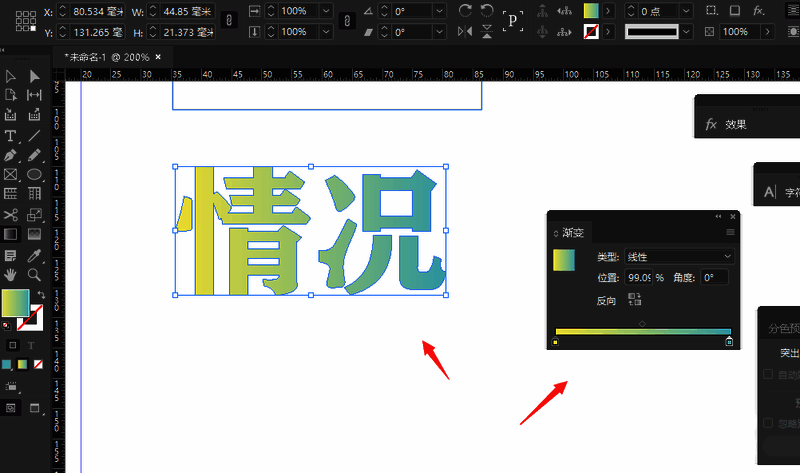
设计软件新玩法,渐变文字超吸睛
InDesign作为专业级排版设计软件,一直以来都是设计师们的得力助手。而在实际设计过程中,为文字添加渐变色效果是一种非常常见的需求,不仅能提升视觉层次感,还能让作品瞬间变得高级起来。如果你还不知道如何操作,别着急,接下来我们将为你带来一份详细的教学指南。
创建画布并输入文本内容
首先启动InDesign软件,并新建一个文档项目。根据你的设计需求设定合适的画布尺寸后,在工作区中使用文字工具输入你想要编辑的文字内容。
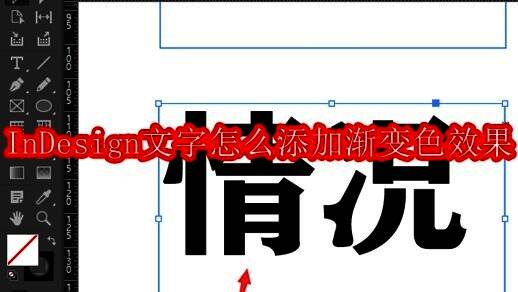
将文字转换为轮廓路径
在菜单栏中找到“文字”选项,点击后选择“创建轮廓”功能。这一步非常重要,它能将普通的可编辑文字转换为矢量路径,从而支持后续的渐变填充操作。
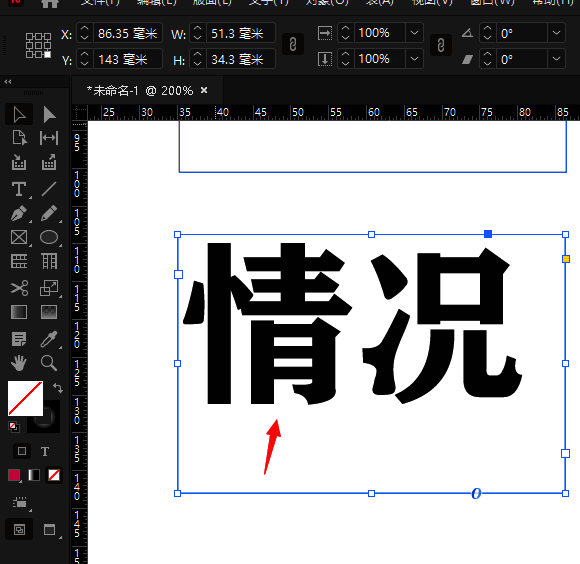
激活渐变工具进行填充准备
完成文字转曲之后,从左侧工具面板中选择“渐变工具”,此时系统会自动识别选中的文字对象,并为其准备好渐变填充的基础框架。
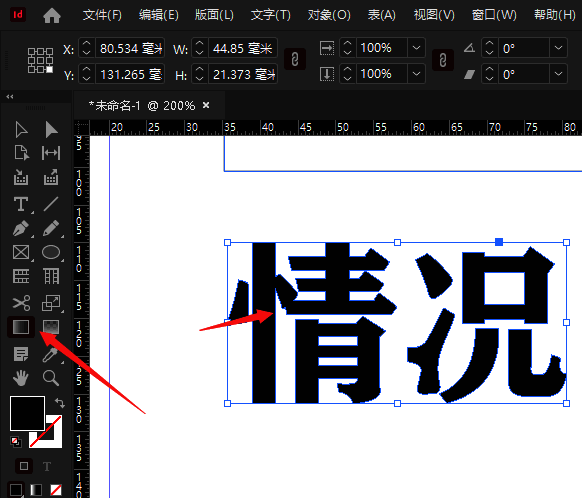
设置基础线性渐变参数
按照默认设置,软件会先应用黑白两色的线性渐变效果。你可以通过弹出的渐变控制面板查看当前渐变方向与颜色分布情况,为下一步个性化调整打下基础。
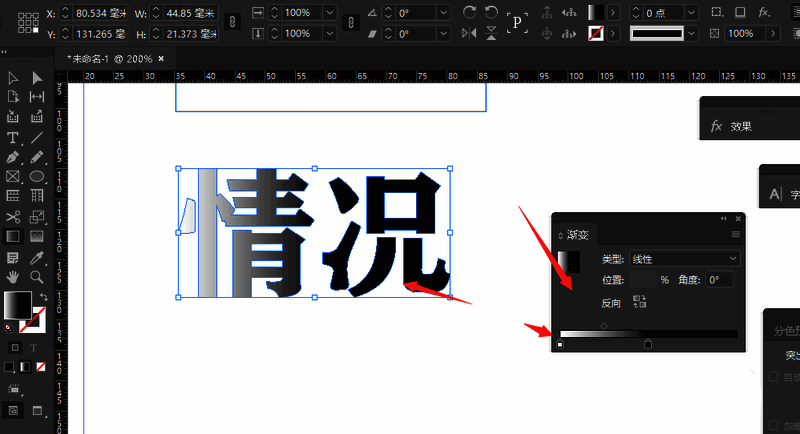
自定义专属渐变色彩方案
最后一步,点击渐变面板中的色标位置,选择你想要的颜色组合。无论是经典双色渐变,还是多色渐变效果,都可以轻松实现,打造独一无二的文字风格。