软件功能介绍
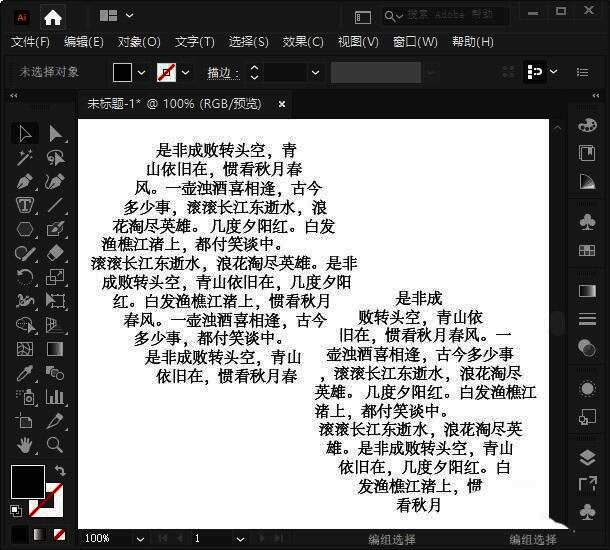
Adobe Illustrator作为一款专业级矢量图形设计软件,为用户提供了丰富且强大的绘图与排版工具,能够充分满足设计师在不同场景下的创作需求。特别是在文字排版方面,AI提供了多种创意表达方式,其中包括将文字沿着路径排列的功能,本文将重点介绍如何使用AI进行六边形和圆形文字的排版操作。
创建圆形路径文字
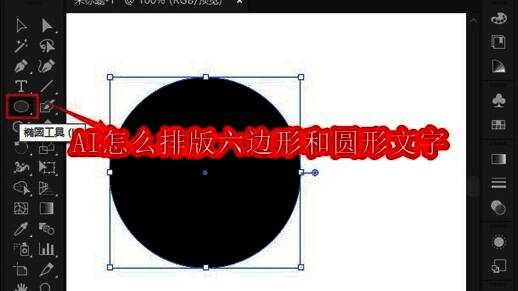
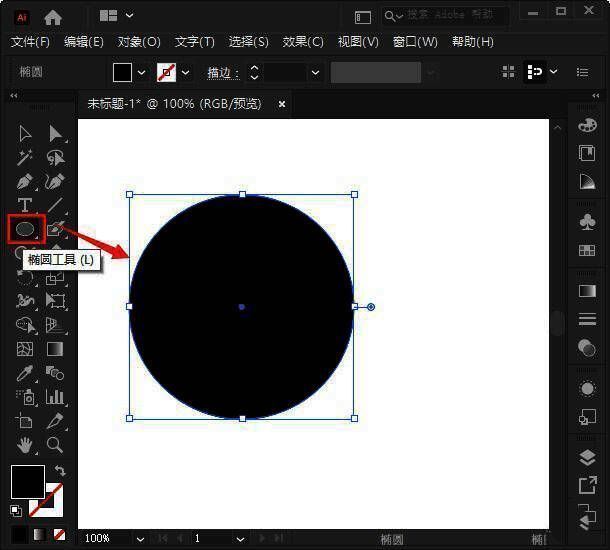
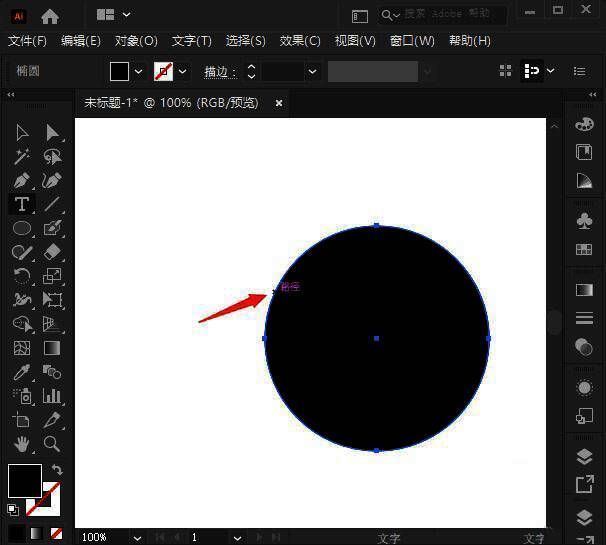
在开始制作区域文字之前,首先使用【椭圆工具】在画布上绘制一个标准圆形,作为后续文字排列的路径基础。
调用区域文字工具
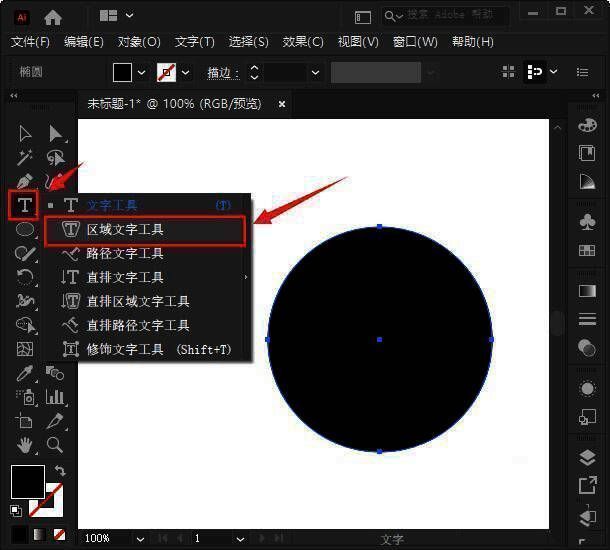
在文字工具组中找到并选择【区域文字工具】,该工具允许用户将文字沿指定路径排列,为创意排版提供技术支持。
沿圆形路径排列文字
选中区域文字工具后,将鼠标移动至之前绘制好的圆形边缘,当光标旁出现“路径”字样时,表示已正确识别路径。
完成圆形文字排版
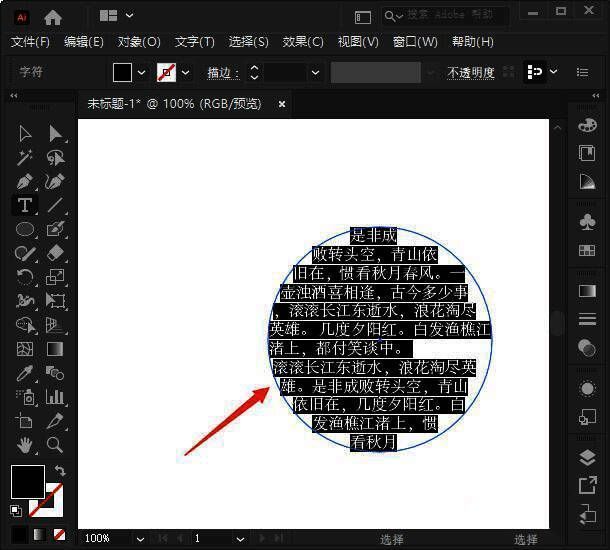
点击圆形路径后,即可开始输入文字,系统会自动将文字沿着圆形路径排列,形成美观的环形文字效果。
绘制六边形路径
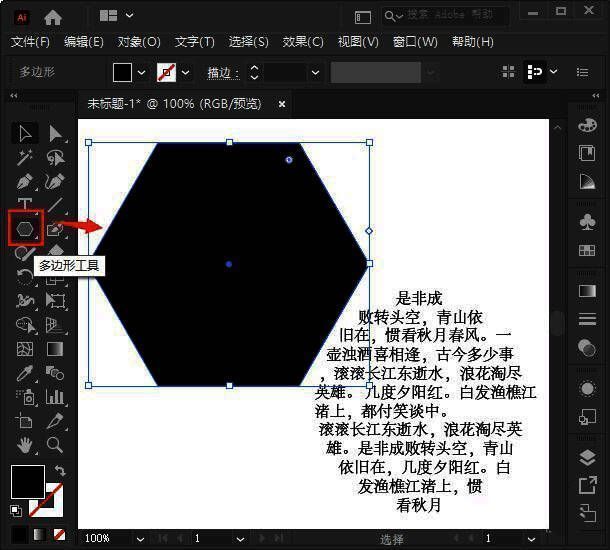
接下来,可以使用多边形工具或其他形状工具绘制一个六边形图形,作为另一种路径排版的基础形状。
完成六边形文字排版
使用与圆形路径相同的区域文字工具操作方式,点击六边形路径边缘,即可实现文字沿六边形排列的效果,打造多样化的视觉呈现。