软件功能介绍
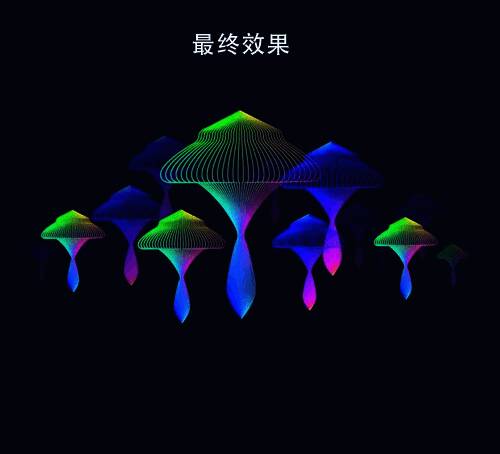
Adobe Illustrator作为专业的矢量图形设计软件,广泛应用于插画、图标、艺术图形的创作。本次教程将带大家一步步学习如何使用AI绘制出具有视觉冲击力的蘑菇云效果,操作简单但效果惊艳,非常适合初学者尝试。
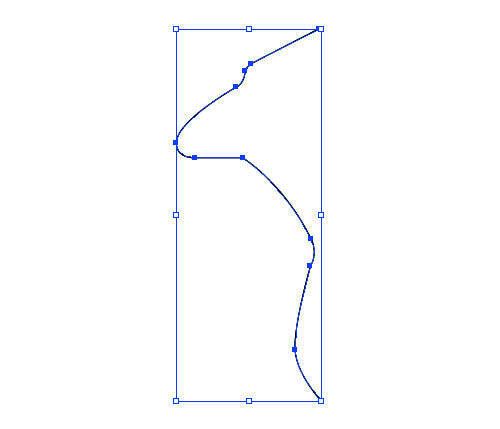
绘制蘑菇基础形状
首先,使用钢笔工具在画布上绘制出蘑菇的一半轮廓,注意线条的弧度要自然,确保整体形态饱满且符合蘑菇的结构特征。
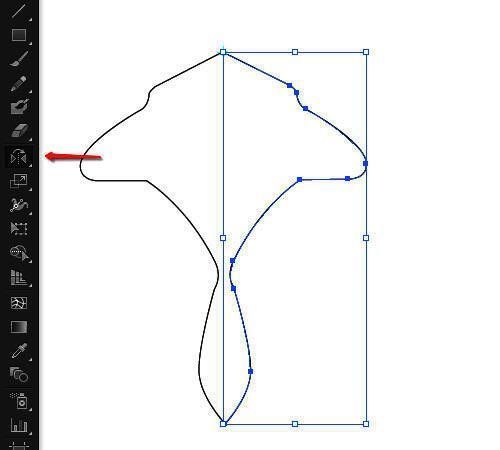
创建混合效果
接下来进入混合设置环节,点击菜单栏中的【对象 – 混合 – 混合选项】,根据提示进行参数调整。确认设置后,再通过【对象 – 混合 – 建立】或快捷键 Ctrl + Alt + B,即可生成自然过渡的混合形态,让蘑菇云看起来更加立体生动。
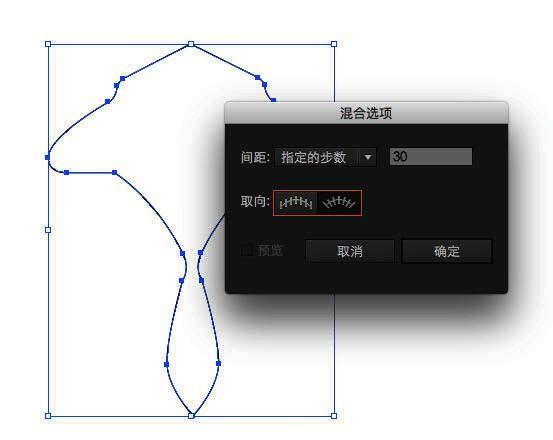
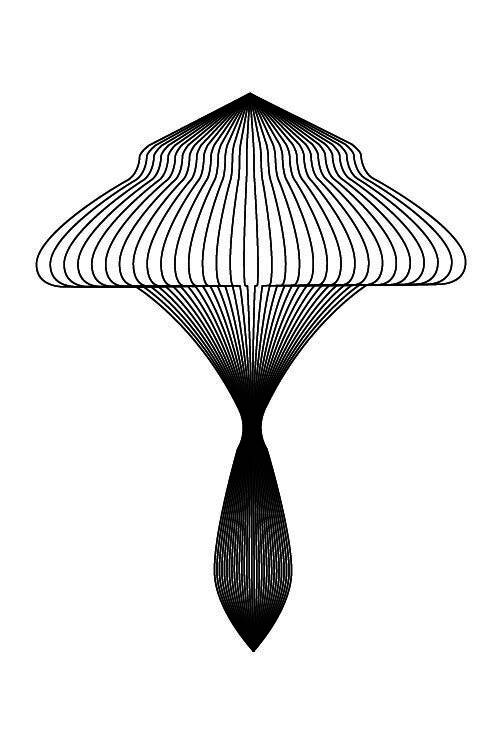
设置描边细节
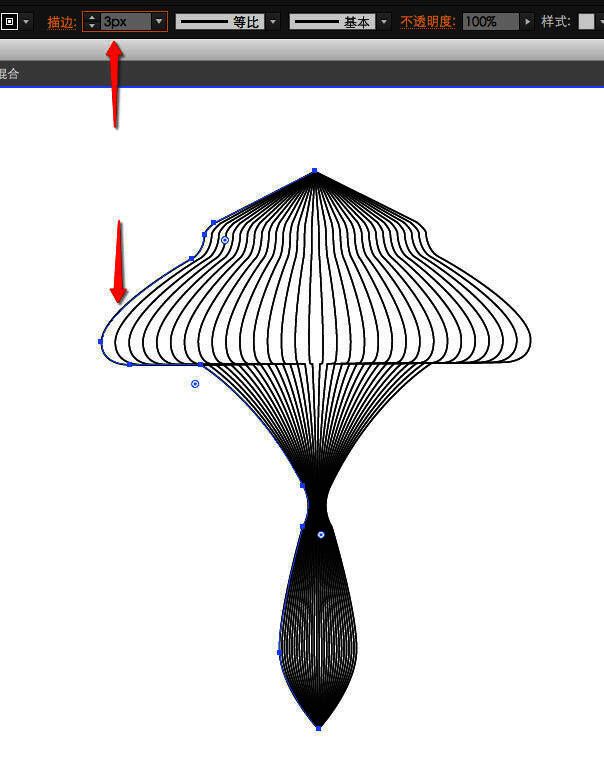
为了增强蘑菇的立体感,双击选中最左侧的路径,将描边设置为3pt或3px,这样可以让轮廓线条更加突出。
填充渐变颜色
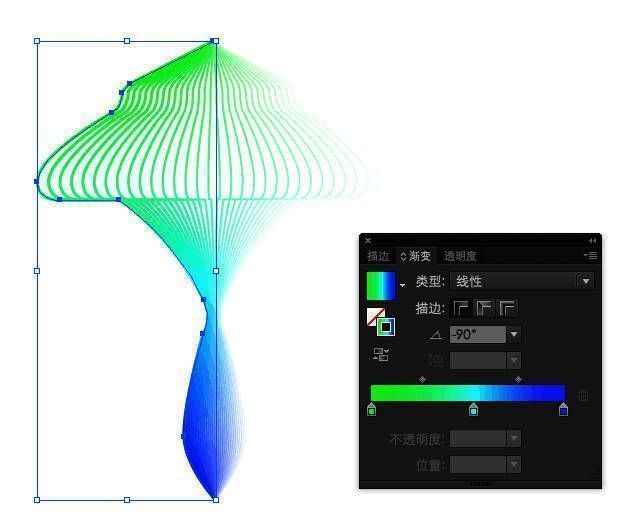
打开「窗口 – 渐变」面板,为蘑菇的描边添加渐变色填充。建议使用从绿色过渡到青色再到蓝色的渐变方案,营造出自然柔和的色彩过渡。
添加彩虹渐变效果
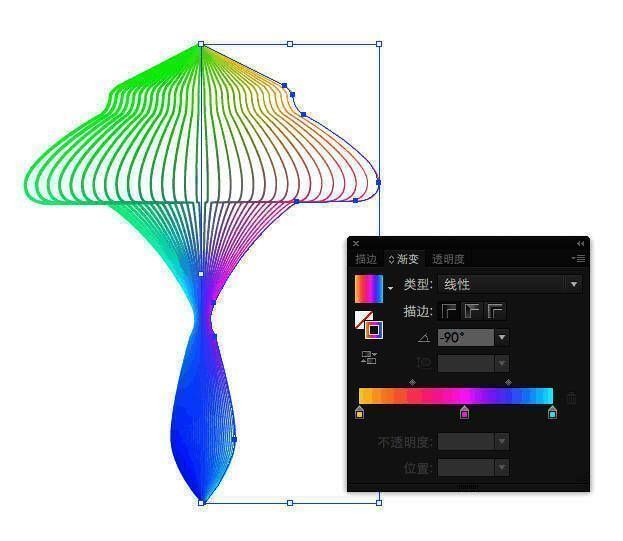
继续选中另一侧的路径,为其设置彩虹色渐变,使蘑菇云更具视觉吸引力,增强整体艺术表现力。
组合多个蘑菇形成云朵效果
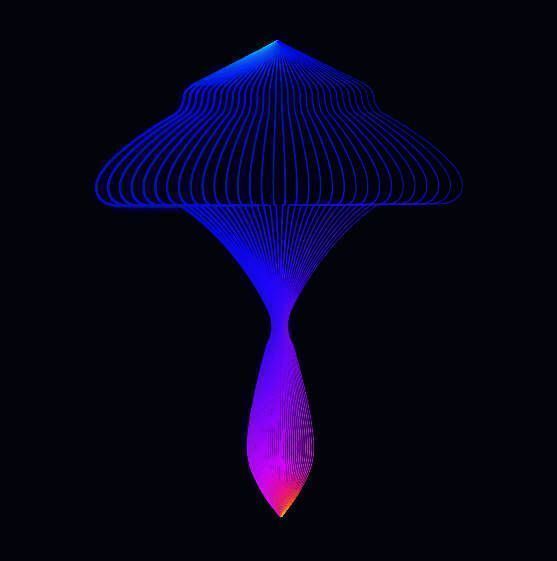
仅有一个蘑菇显得单调,因此我们继续使用相同的方法绘制第二个蘑菇,并通过排列组合的方式将其布局成云朵状,使整体效果更接近真实的蘑菇云。
绘制技巧与注意事项
在操作过程中需要注意:不要闭合或合并路径,同时确保没有设置前景色,以免影响最终效果。整个教程操作流畅,适合有一定AI基础的用户进行练习,同时也非常适合用于海报、插画等视觉设计项目中。


























