办公软件新技能解锁
作为一款深受广大用户喜爱的办公软件,WPS不仅功能强大,还支持多种实用操作。其中,如何在电子合同中添加手写签名,是很多用户关心的问题。接下来就为大家详细介绍这一实用技巧。
插入签名图片步骤详解
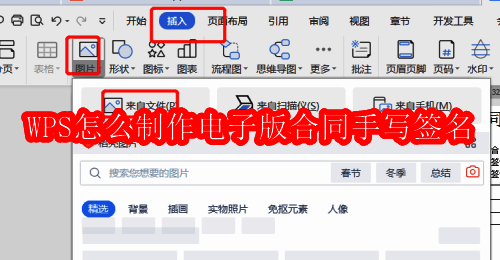
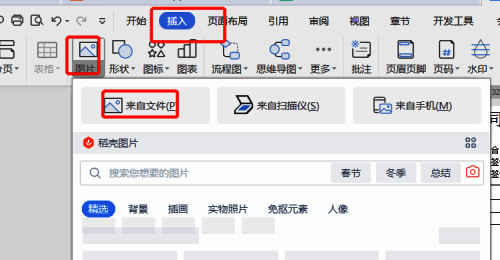
首先打开WPS文档中的电子合同文件,点击顶部菜单栏的“插入”选项,选择“图片”功能。
调整图片布局设置
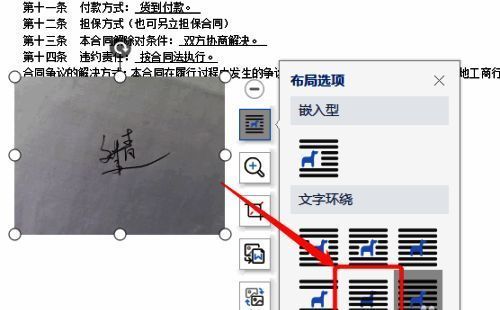
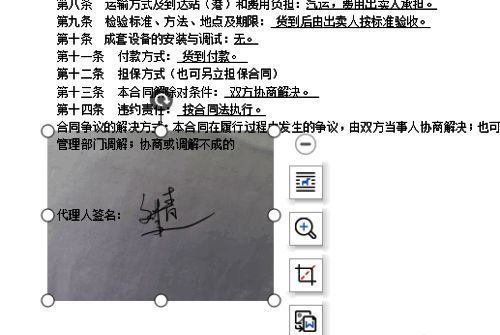
将手写签名的图片插入后,点击图片,在弹出的菜单中选择“图片布局”选项,并将图片设置为“衬于文字下方”,以便不影响文档文字排版。
精准定位签名位置
完成布局设置后,拖动图片将其移动到合同中合适的位置,确保签名出现在正确签署区域。
图片颜色调整技巧
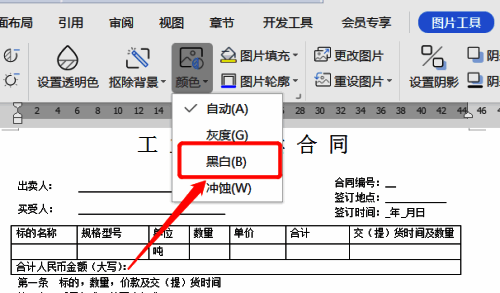
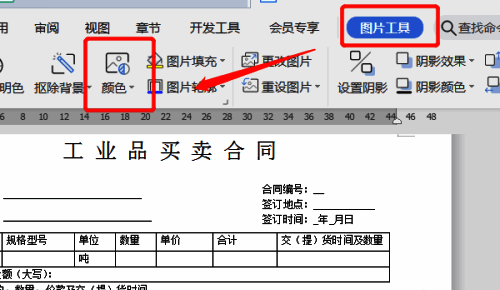
选中签名图片后,点击上方的“图片工具”选项卡,选择“颜色”功能。
黑白效果一键切换
在颜色设置中选择“设置为黑白”选项,使签名图片更加清晰、正式,符合合同签署规范。
完成合同签署流程
完成签名设置后,最后一步就是在合同中插入电子公章,完成整个签署流程。