VSCode编辑器功能简介
VSCode作为一款广受欢迎的跨平台代码编辑工具,凭借其高度可定制化和丰富的插件生态,深受开发者喜爱。除了强大的代码补全、调试和版本控制功能外,用户界面的个性化设置也是其亮点之一。其中,任务栏(Activity Bar)的显示范围设置能够帮助开发者更高效地管理常用功能模块,提升开发效率。
进入设置界面的操作步骤
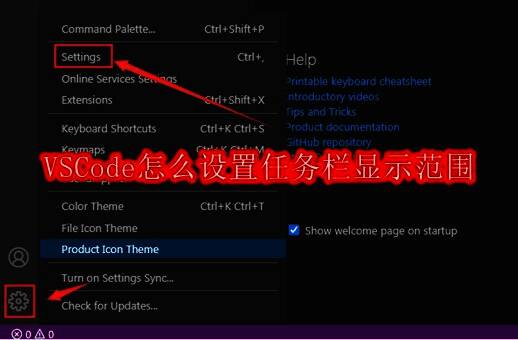
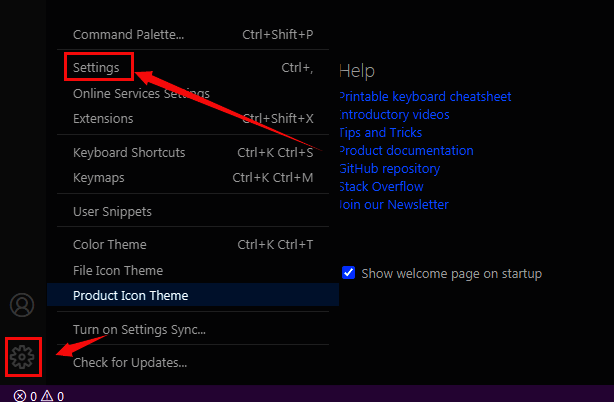
要调整任务栏的显示范围,首先需要打开VSCode软件,进入主界面后,点击左下角的齿轮形状设置图标,随后选择“Settings”选项,即可跳转至设置页面。该页面集中了所有可配置项,是自定义编辑器行为的核心入口。
定位任务相关配置选项
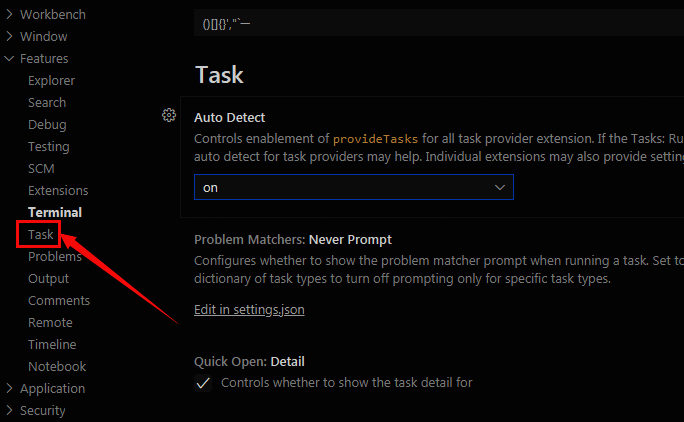
在设置页面中,可通过搜索栏输入“Task”快速查找相关配置项,或在左侧导航栏中依次展开“Features”类别,找到“Task”栏目。该部分主要用于管理与任务运行、构建脚本相关的界面显示逻辑。
启用全部任务显示功能
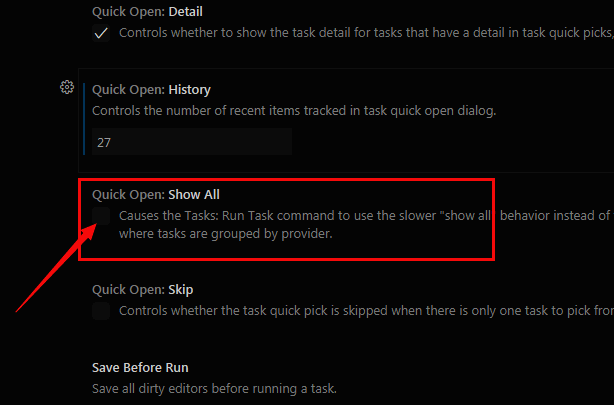
进入Task设置项后,在右侧选项中找到“Show All”复选框,点击勾选即可。此操作将确保任务栏中所有与任务相关的图标(如运行、构建、测试等)均保持可见状态,避免因隐藏而导致操作不便。设置完成后无需重启,即时生效。