轻松掌握EDIUS视频帧导出技巧
在视频剪辑领域,EDIUS以其高效稳定的性能深受专业用户和剪辑爱好者的喜爱。无论是制作宣传片、短视频还是影视后期,精准控制每一帧画面都是提升作品质感的关键。其中,“导出单独帧”作为常用操作之一,常被用于提取关键画面、制作封面图或静帧素材。本文将为你详细解析如何在EDIUS中快速、准确地导出单帧图像,助你提升剪辑效率。
精准定位目标帧画面
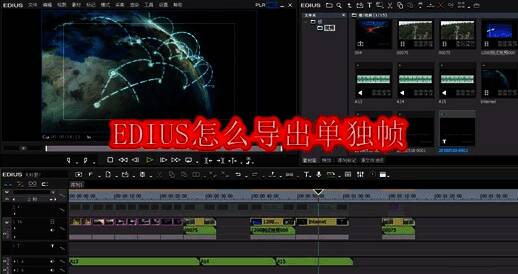
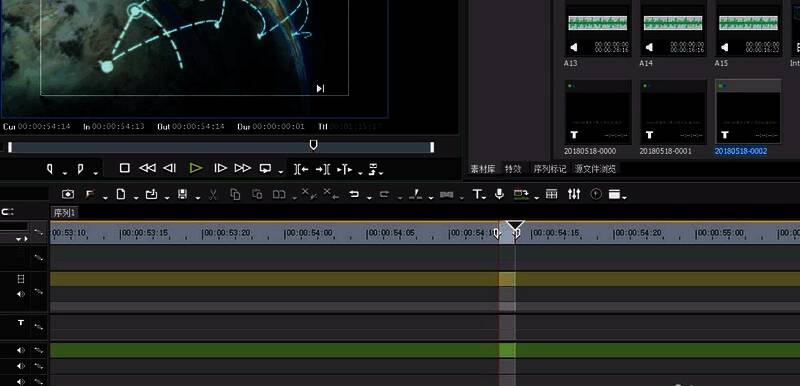
首先,在EDIUS的时间线上拖动播放头,将鼠标指针精准定位于你想要导出的那一帧画面。确保画面处于最佳状态,因为这将是最终输出的静帧图像,任何细节偏差都可能影响使用效果。
放大时间轴提升操作精度
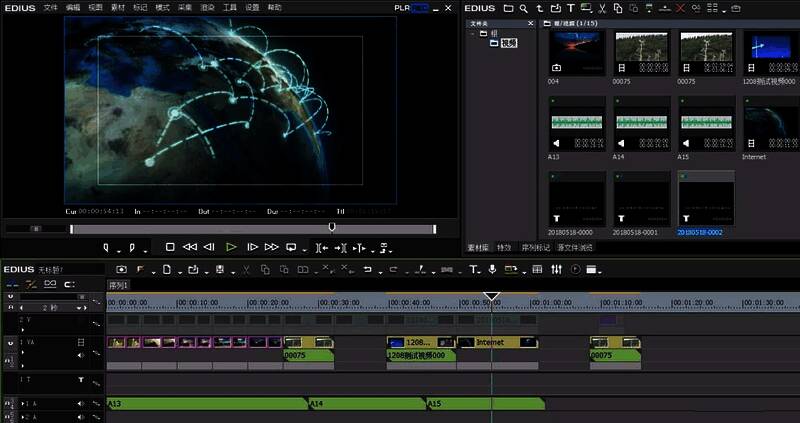
为了更精确地锁定单帧,建议使用快捷键(通常为“+”键)不断放大时间轴,直到每一帧都能清晰分开显示。这一步能有效避免误选相邻帧,特别适用于节奏快、画面变化频繁的视频片段。
设置出入点限定输出范围
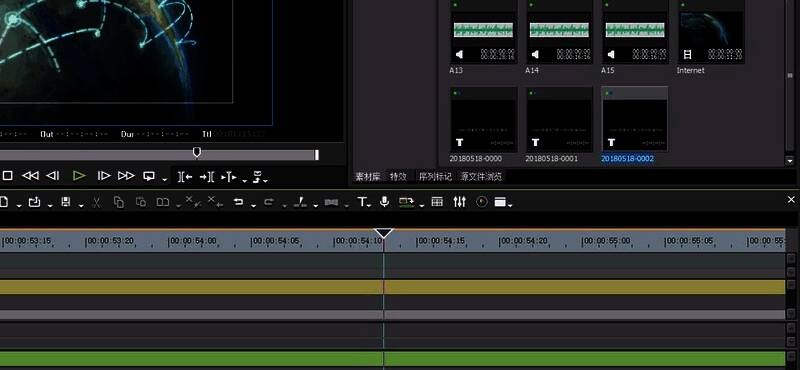
接下来,通过设置入点和出点的方式,将输出范围精确限定为仅包含一帧。点击“入点”按钮后,立即点击“出点”按钮,确保两者之间无时间间隔。这样系统就会识别为仅导出这一帧内容。
选择图像格式进行导出
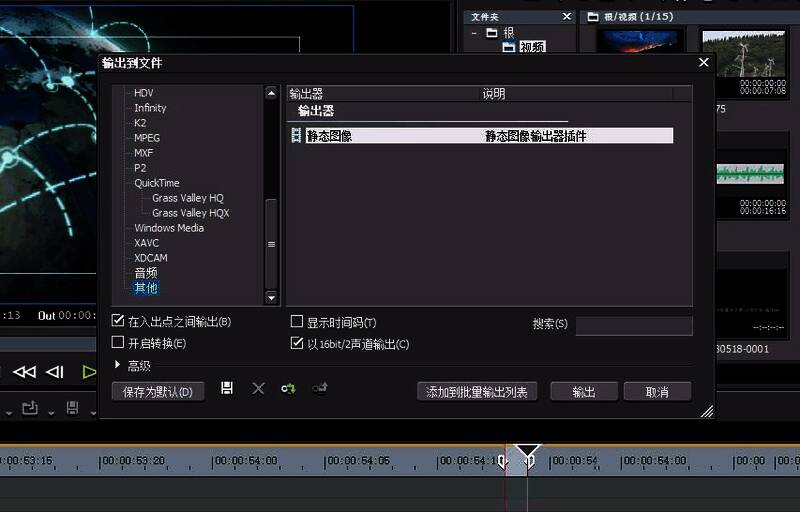
进入导出或输出设置界面后,选择“图像输出”模式,并指定保存路径与图像格式(如JPEG、PNG等)。EDIUS支持多种图像格式导出,可根据后续用途灵活选择,确保画质与兼容性兼顾。
使用创建静帧功能快速生成素材
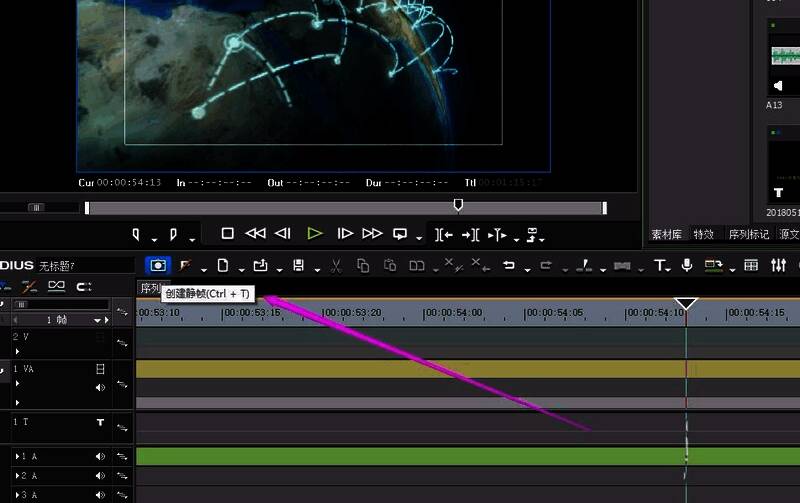
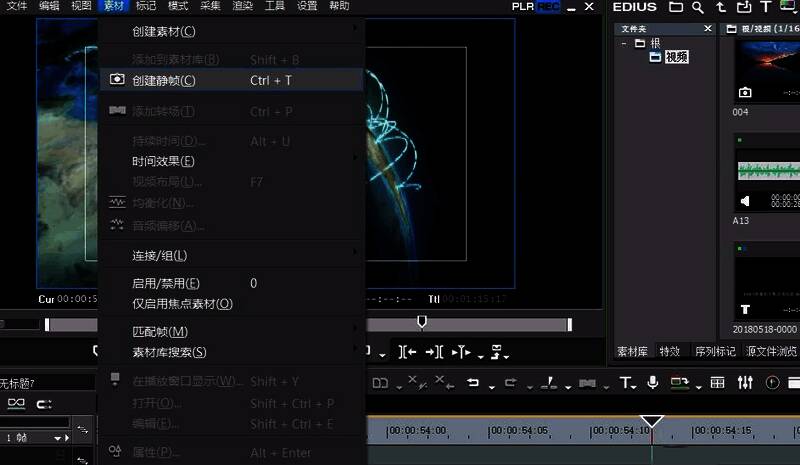
除了导出图像外,还可直接点击上方工具栏中的“素材”→“创建静帧”,系统会自动将当前帧生成一个静态图像素材,并添加到项目资源库中。该素材可直接拖入时间线用于转场、叠加或其他创意剪辑。
自定义快捷操作提升效率
为进一步提升工作效率,可将“创建静帧”功能添加到工具栏或设置快捷键。甚至可以将其拖拽至时间线轨道上,实现一键调用,特别适合需要频繁提取帧画面的剪辑场景。