WPS作为一款功能全面的文档编辑工具,具备制作文档、表格以及演示文稿等多种功能,并且能够在不同设备上进行操作。接下来,就为大家详细介绍一下WPS电脑版设置线条颜色的方法,感兴趣的小伙伴可不要错过啦!
WPS电脑版设置线条颜色的方法
第一步
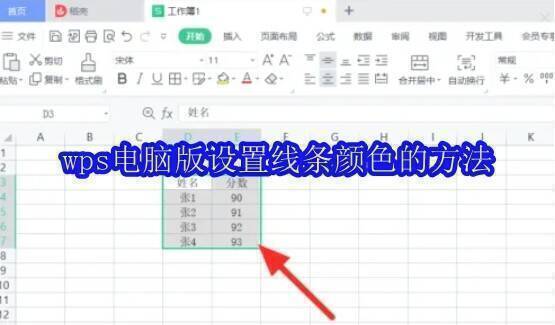
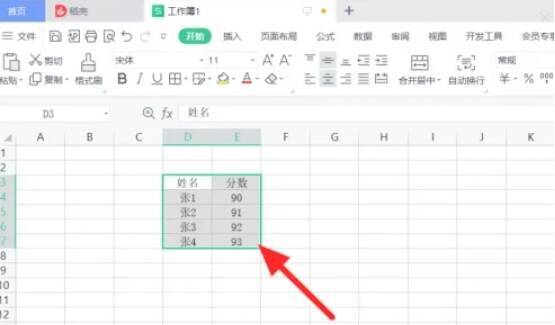
打开表格页面后,通过鼠标拖动或者点击的方式,选择你想要设置线条颜色的单元格或者单元格区域。
第二步
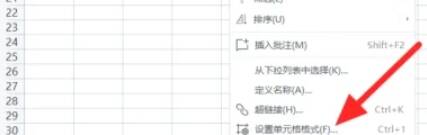
在选中的单元格或者单元格区域上点击鼠标右键,此时会弹出一个右键菜单,在这个菜单中找到并选择“设置单元格格式”选项。
第三步
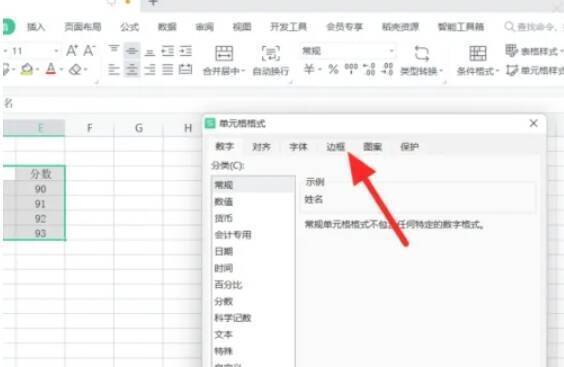
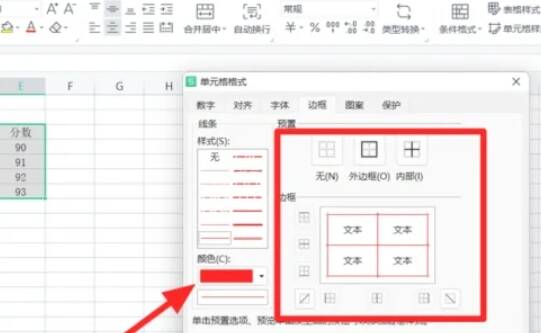
在弹出的“单元格格式”对话框里,点击选择“边框”选项卡。
第四步
进入“边框”选项卡之后,在“线条”部分挑选你所需要的线条样式。接着,在“颜色”下拉菜单中,选择你心仪的线条颜色。之后,确定线条的位置,比如“左边框”“右边框”“上边框”或者“下边框”,你也可以同时选择多个边框。
第五步
完成上述设置后,点击“确定”按钮,这样你所设置的线条颜色和位置就会应用到表格中了。