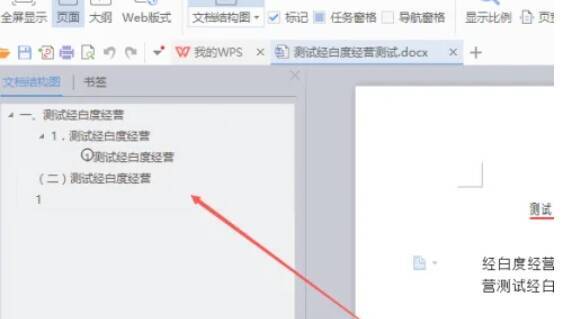
WPS软件具备强大的功能,我们能够依据自身需求来编辑文档。部分用户在使用WPS编辑文档时,希望将文档结构设置为靠左显示,却不清楚具体的操作方法。接下来,为大家带来详细的操作介绍,赶紧一起看看吧!
wps电脑版文档结构图靠左的方法
第一步
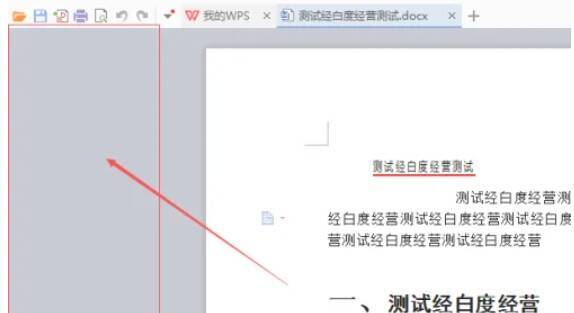
要确保已经成功安装了WPS Office软件,接着打开WPS文字(也就是WPS文档)的编辑界面。
第二步
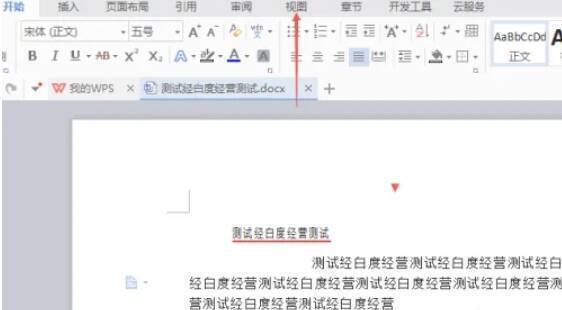
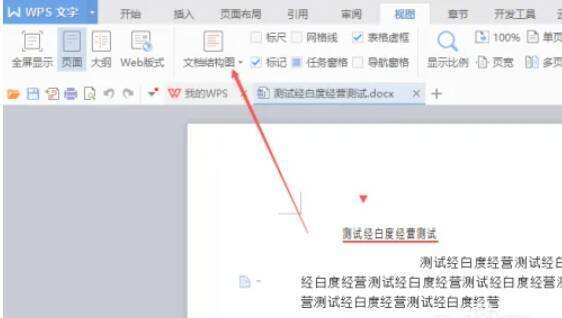
在WPS文字顶部的菜单栏里,找到“视图”菜单并点击。
第三步
在“视图”菜单中,找到“文档结构图”选项并点击。此时,会弹出一个下拉菜单。
第四步
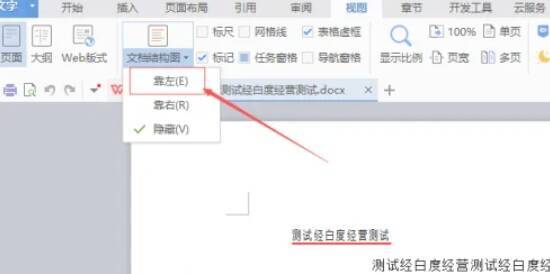
在弹出的下拉菜单中,选中“靠左”选项。这样一来,文档结构图就会显示在文档的左侧区域。
第五步
设置完成之后,就能看到在文档的左侧显示出了一个结构图,这便是文档的层次结构和标题的概览。