WPS作为一款功能完备的工具,能为用户提供极为全面的办公功能。部分用户在使用WPS时,希望对文件下载的默认保存位置进行设置,却不知该如何操作。下面就为大家带来详细的设置步骤,赶紧来看看吧!
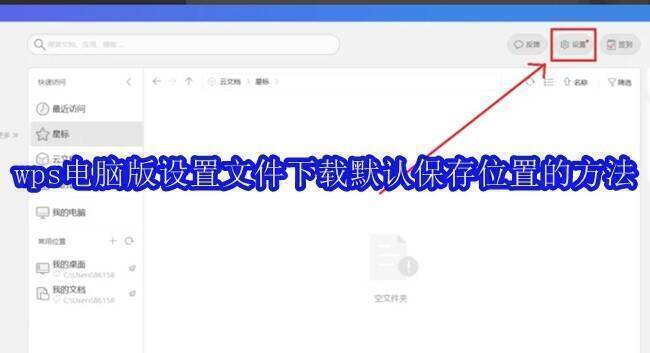
wps电脑版怎么设置文件下载默认保存位置
第一步
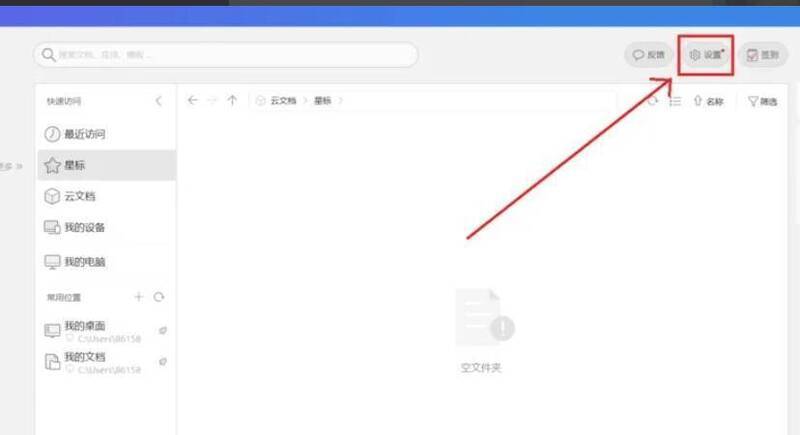
在WPS主界面的右上角处,找到【设置】选项。此选项一般以齿轮图标或者类似的设置图标来表示。
第二步
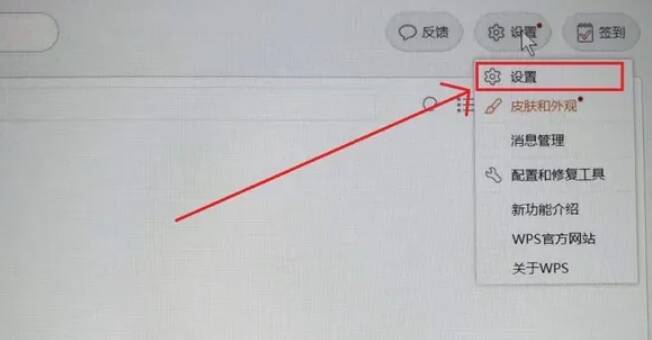
点击【设置】选项之后,会弹出一个下拉菜单或者设置界面。在这个菜单或者界面当中,找到并点击“设置”子选项,从而进入详细的设置界面。
第三步
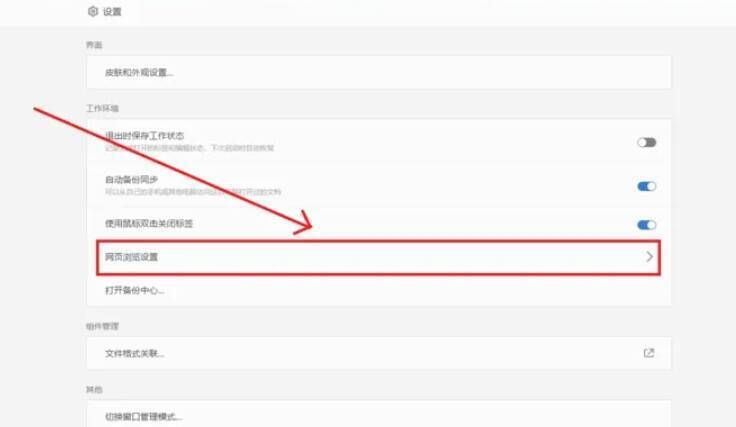
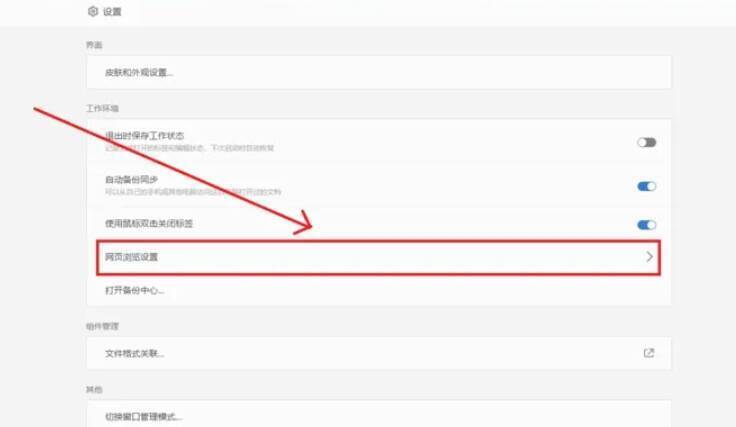
在设置界面里,仔细浏览各个选项,找到并点击【网页浏览设置】选项。该选项或许与文件下载和保存位置存在关联。
第四步
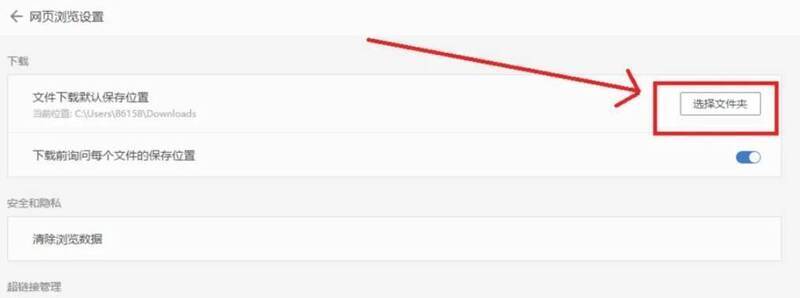
在【网页浏览设置】界面中,找到“文件下载默认保存位置”这一选项。在它的后方通常会有一个“选择文件夹”按钮。
第五步
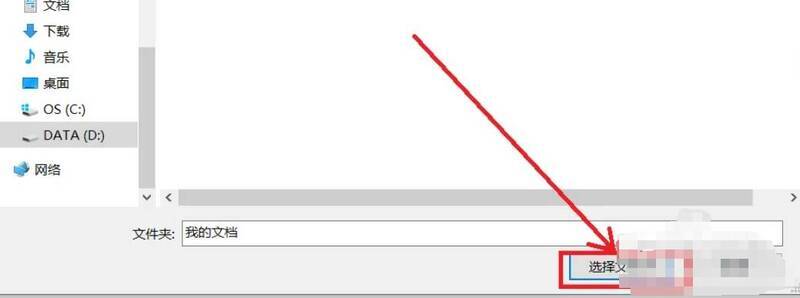
点击“选择文件夹”按钮后,系统会弹出一个文件选择对话框。在这个对话框中,浏览并挑选你期望作为文件下载默认保存位置的文件夹。
第六步
选好文件夹之后,点击对话框右下角的【选择文件夹】按钮(或者类似的确认按钮),以此确认你的选择并保存设置。