为什么音效转场能让视频质感飙升?
在视频剪辑中,Adobe Premiere Pro一直是专业创作者和新手用户的首选工具之一。它不仅支持高效剪辑流程,还能通过细节处理让作品更具沉浸感——比如加入音效转场,就能瞬间提升节奏感与情绪张力,让你的Vlog、短片或游戏混剪更具“大片味”。
第一步:导入素材并准备剪辑轨道
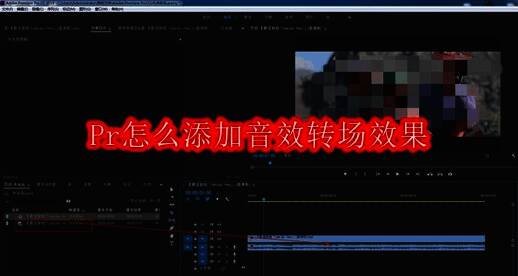
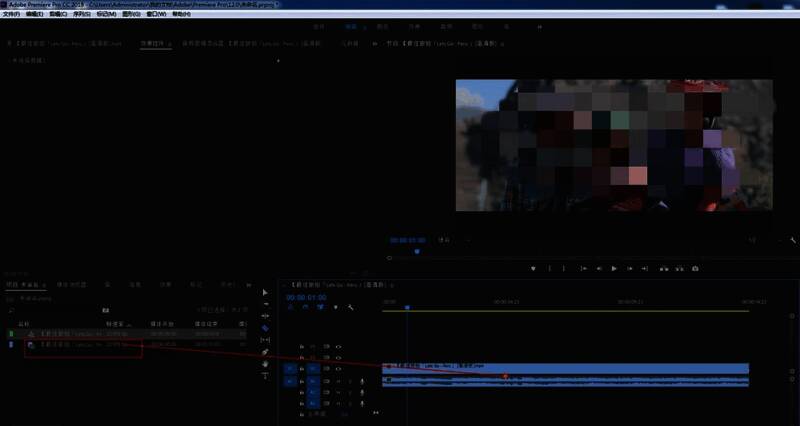
打开Adobe Premiere Pro后,先将需要处理的视频文件导入项目资源库,并将其拖拽至时间线上的主视频轨道(V1)和音频轨道(A1)。这一步看似基础,却是后续精准控制音画同步的关键起点。
第二步:切割视频并分离音频轨道
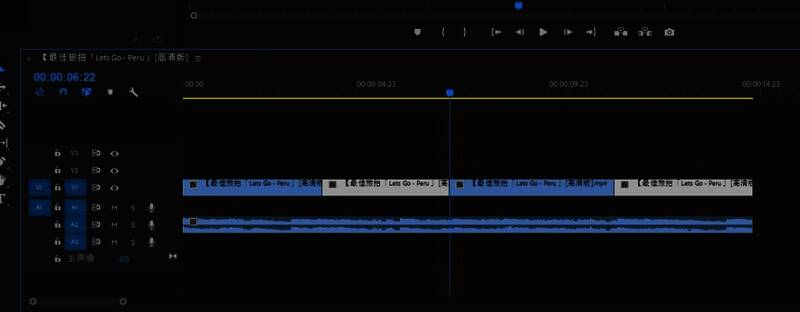
找到你希望添加转场效果的位置,使用剃刀工具(快捷键C)在该点切开视频片段。接着右键点击原音频部分,选择“取消链接”,然后将音频单独移至A2轨道,为后续叠加音效腾出空间,确保声音层次分明不冲突。
第三步:插入专属音效,调整长度匹配节奏
前往项目面板导入你喜欢的转场音效文件(如“whoosh”、“click”或自定义音频),将其放置于A1轨道的转场位置。根据前后画面切换速度微调音频长度,使其自然衔接两个场景,增强视觉跳跃时的情绪反馈。
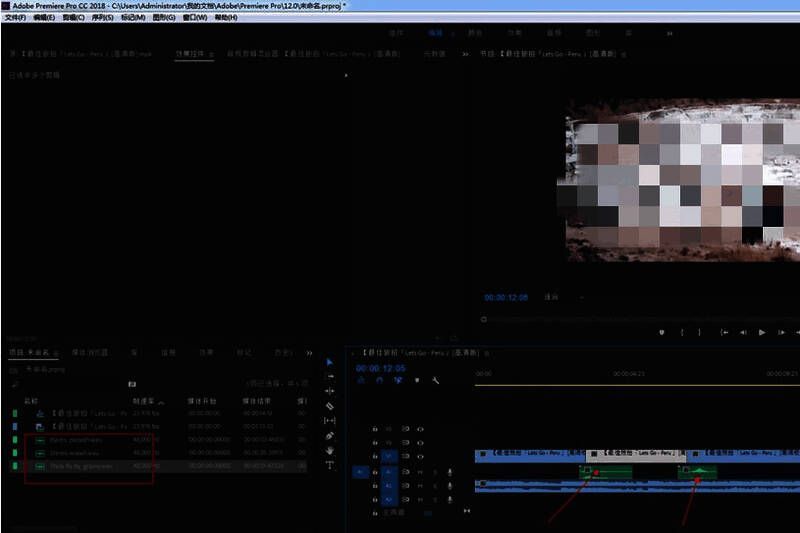
第四步:设置关键帧实现音量动态变化
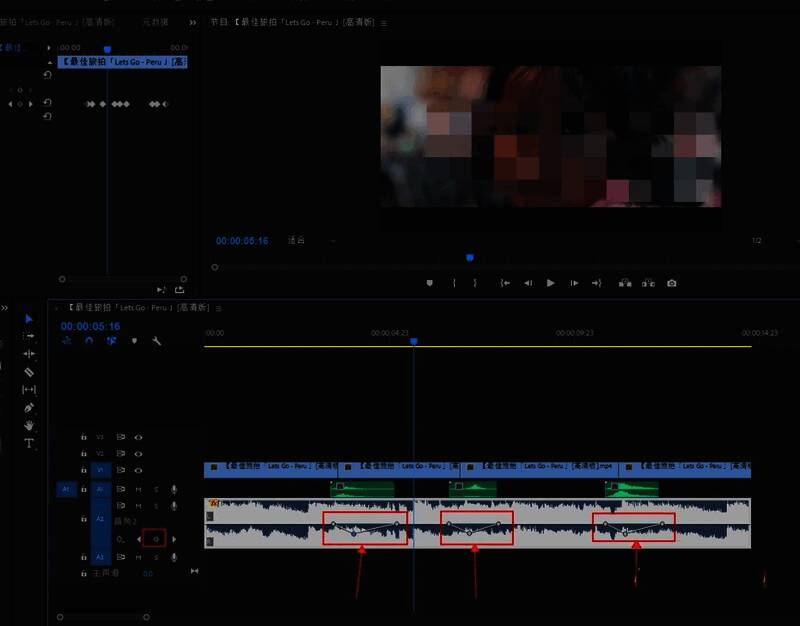
选中A2轨道上的原生音频片段,将其音量线向上拉高一点作为起始值。按住Ctrl键点击音量控制线中间位置添加第一个关键帧,再向右移动几帧添加第二个关键帧,最后将第二个关键帧向下拖拽,制造音量骤降效果,让插入的音效更突出。
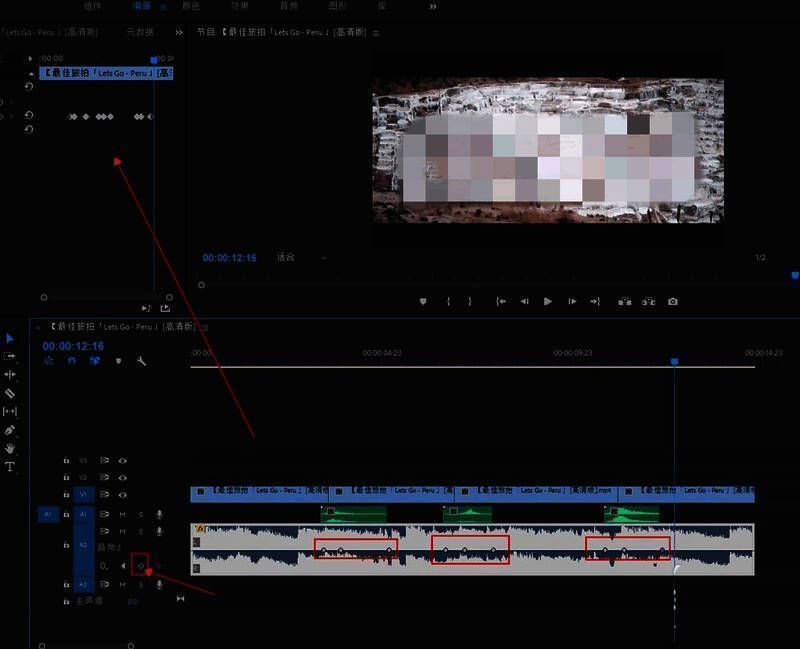
第五步:完成制作并导出高质量成品
当所有音效与音量变化调试完毕,播放预览确认无误后,按下Ctrl+M快捷键打开导出设置窗口,选择合适的格式(如H.264)与分辨率(推荐1080p或4K),即可一键生成带有专业级音效转场的高清视频文件。