软件功能简介
VMware Workstation是一款广受用户欢迎的虚拟机软件,广泛应用于开发、测试及多系统运行场景。其中,为虚拟机配置独立的Mac地址是网络设置中的重要一环,尤其在需要网络隔离或模拟多设备环境时尤为关键。本文将手把手教你如何在VMware Workstation中生成Mac地址,操作简单明了,适合所有用户快速上手。
打开虚拟机设置界面
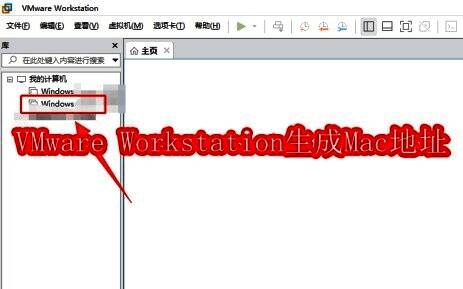
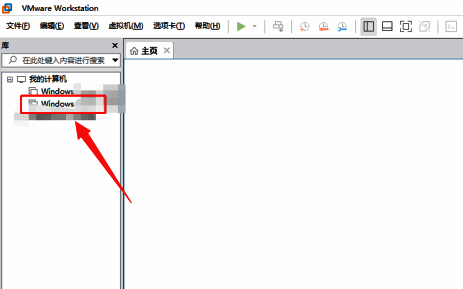
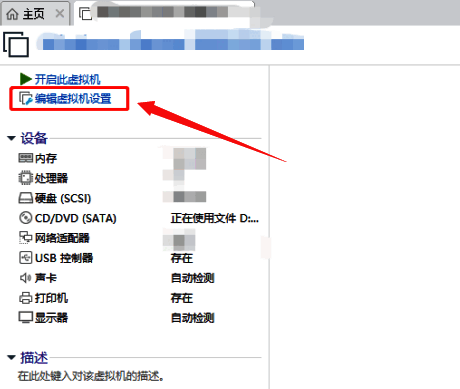
首先,启动VMware Workstation程序,并加载你想要配置的虚拟机。点击左侧列表中对应的虚拟机名称,确保其处于选中状态,随后在右侧主窗口下方找到并点击“编辑虚拟机设置”按钮,进入配置页面。
定位网络适配器选项
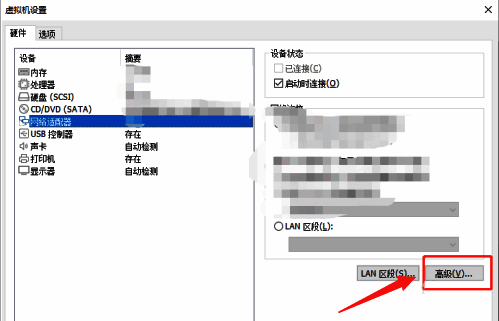
在虚拟机设置窗口中,左侧菜单栏找到“硬件”标签,向下滚动即可看到“网络适配器”选项。点击该选项,右侧将显示当前网络适配器的配置信息,包括连接方式和Mac地址等。
进入高级配置面板
在网络适配器设置页面的右下角,你会看到一个“高级”按钮,点击它即可进入更详细的配置面板,这里可以对Mac地址进行自定义操作。
生成并保存新Mac地址
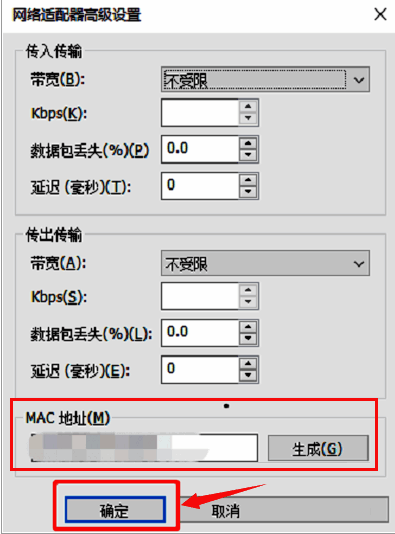
在高级设置面板中,可以看到当前Mac地址的显示区域。点击“生成”按钮,系统会自动为你分配一个新的随机Mac地址。确认无误后,点击“确定”保存更改并退出设置窗口。