软件功能与操作简介
Blender作为一款功能强大的三维建模与动画制作软件,广泛应用于游戏开发、影视特效、建筑设计等多个领域。其中,测量功能虽然并非核心用途,但在特定场景如人体建模、角色比例调整等方面非常实用。掌握正确的操作方法,可以大幅提升工作效率。
打开人体模型并调整视图角度
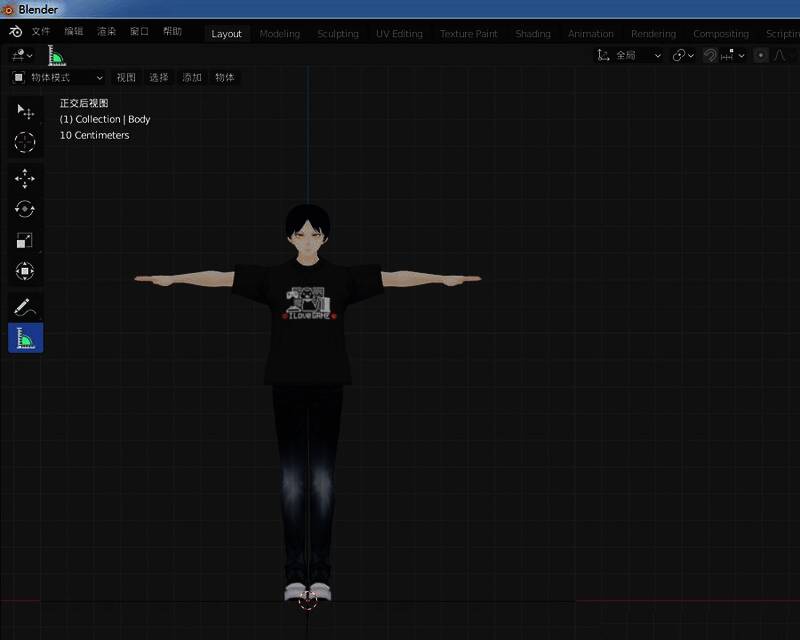
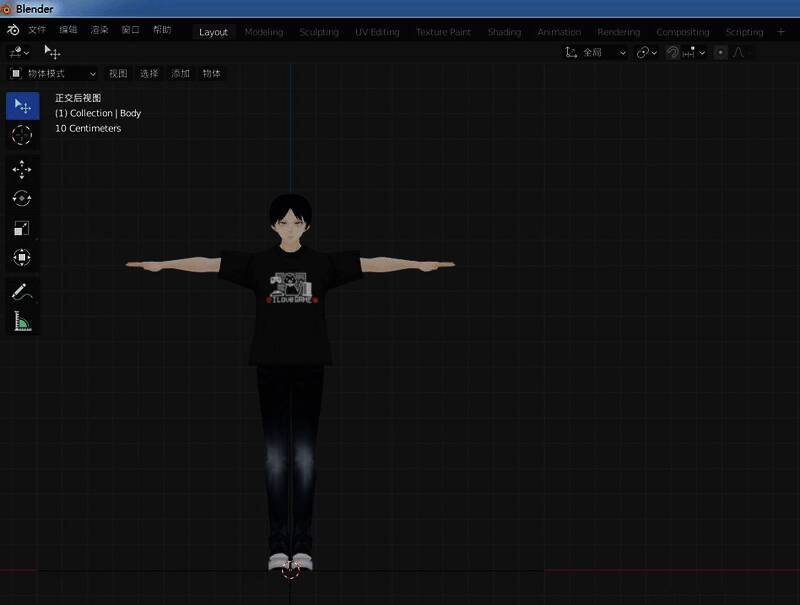
首先,在Blender中打开你所需要测量的人体模型文件。为了确保测量的准确性,建议将视角调整为正视图。此时可使用快捷键“~+9”来切换至正面视角,这样能够更直观地进行后续操作。
调出测量工具并开始测量
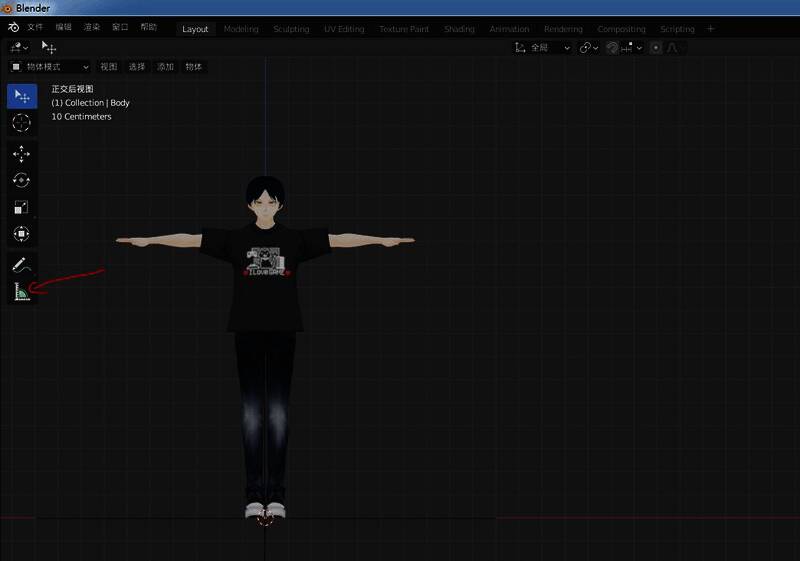
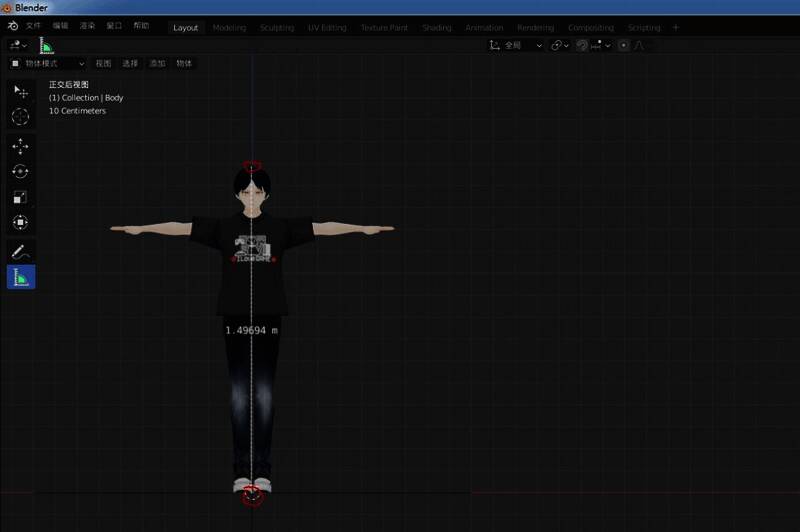
在完成视图调整后,点击界面上的测量图标以激活该功能。随后,使用鼠标左键从人体的头部位置按住不放,并向下拖动至脚底,松开鼠标即可完成一次高度测量。
查看测量结果与数据处理
测量完成后,系统会直接在视图中显示出具体数值。例如,若测得身高为1米48,则会在屏幕上清晰标注出来,方便用户查阅和记录。
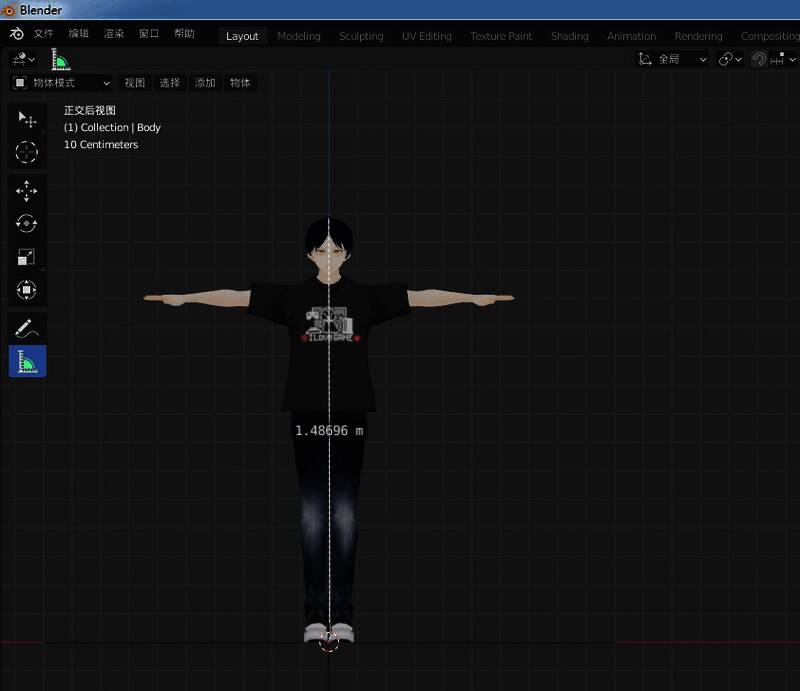
删除或保留测量标记
如果你不需要保留此次测量痕迹,只需按下Delete键即可将其清除。当然,如果希望保留测量数据供后续参考,也可以选择不删除。