Blender教程:轻松掌握多UV布局创建技巧

发布时间:2025-06-26 02:26:44阅读:12610
  • 《Blender》是一款好用的3D绘图和渲染软件,能助力用户完成3D模型建模等工作,界面简洁操作便。其具有完整集成创作套件、跨平台操作等特色,还介绍了用曲线建模的方法,更新日志显示修复了若干bug并优化细节。
    系统工具大小:202.59MB更新时间:2025-06-19
    版本: 电脑版Mac版
    立即下载

Blender功能简介与UV布局应用背景

Blender作为一款开源的三维图形图像建模与动画制作软件,广泛应用于游戏开发、影视特效、短视频制作等多个领域。其强大的建模、贴图、渲染以及视频剪辑功能深受设计师和创作者喜爱。在材质贴图处理中,合理使用多个UV布局可以显著提升模型贴图的灵活性与表现力。

快速进入Blender UV编辑界面

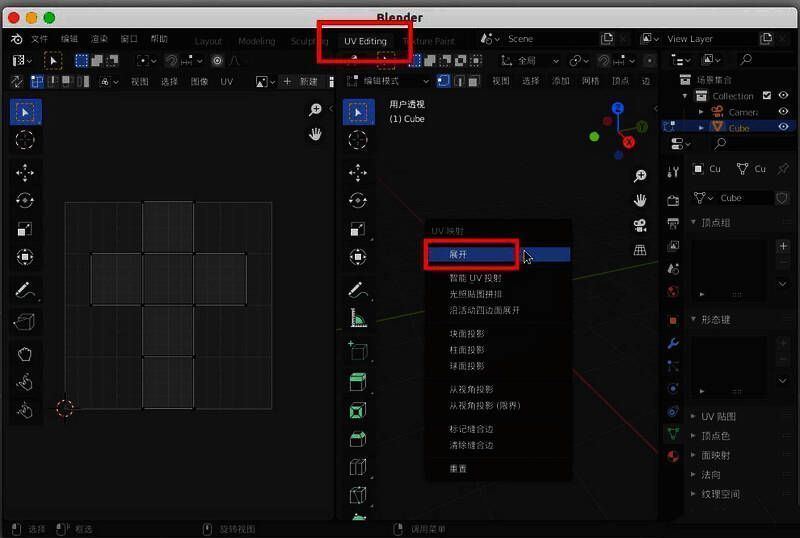
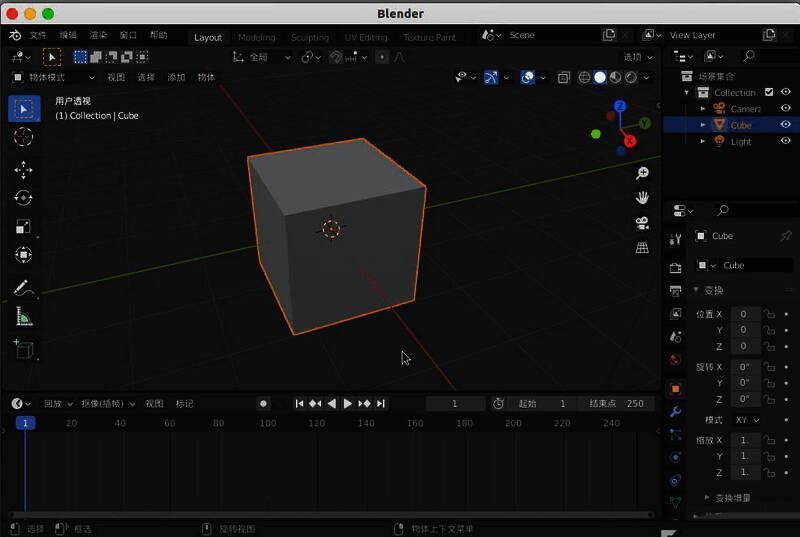
首先打开Blender主界面,在默认场景中我们可以看到一个基础的立方体模型,也可以自行创建一个新的模型进行测试。接着,在顶部菜单栏选择“UV Editing”工作区,进入UV编辑模式。
Blender界面展示,顶部菜单栏选择UV Editing工作区

展开初始UV布局

选中立方体后,切换至编辑模式(按Tab键),然后在视图窗口中按下“U”键,选择合适的展开方式对UV进行初次展开操作。此时系统会自动生成第一个默认的UV布局,并显示在右侧的物体数据属性面板中。
Blender编辑模式下选择U键进行UV展开

右侧物体数据属性面板显示当前UV贴图信息

添加并管理多个UV布局

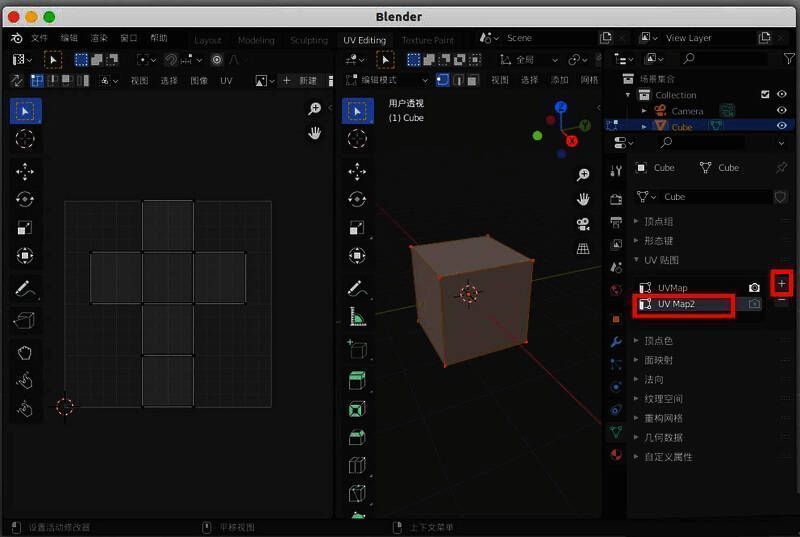
在物体数据属性中的“UV贴图”选项下,点击右侧的加号按钮,即可新增一个名为“UVMap.001”或“UVMap2”的新布局。用户可为其命名以便后续管理。
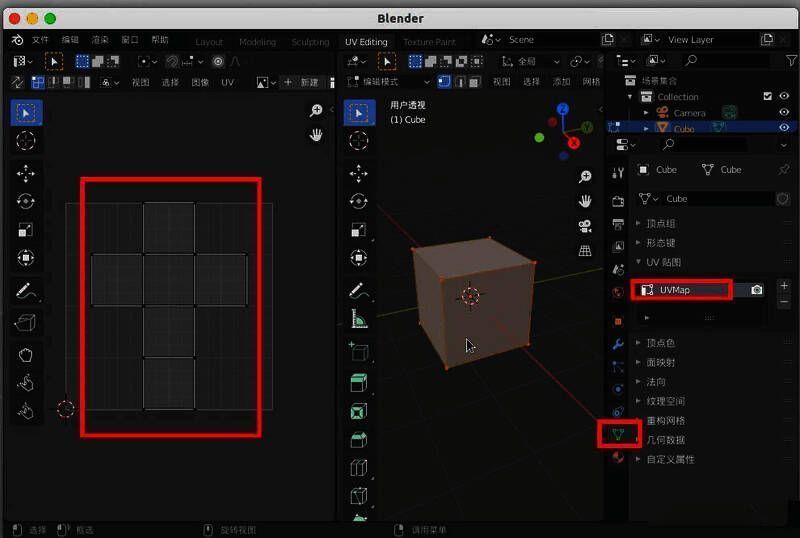
在UV贴图选项下点击加号添加新的UVMap2布局

新增的UVMap2布局已成功添加并可编辑

灵活编辑不同UV方案

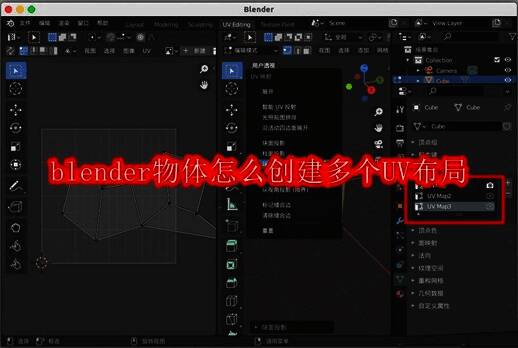
选中新创建的UVMap2后,再次进入编辑模式,使用不同的展开方法重新对模型UV进行布局。这样就能将新的贴图方案保存到该布局中,实现同一模型多套贴图策略。
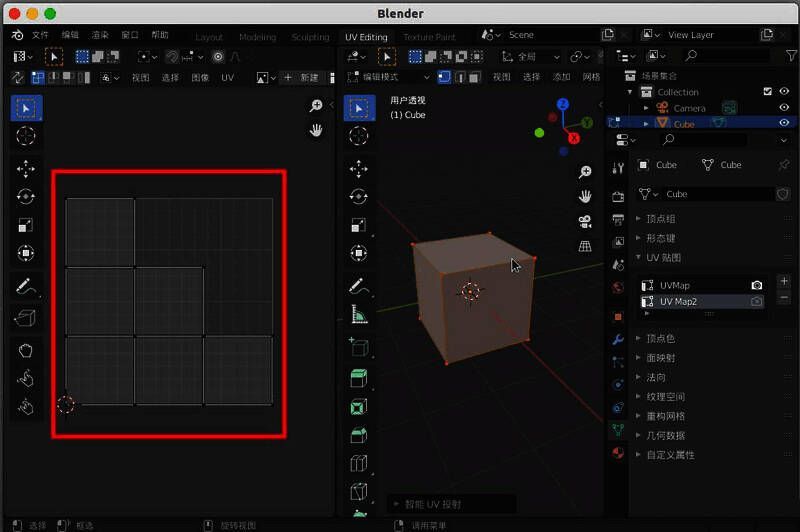
编辑模式下使用不同方式展开UV并保存至UVMap2

设置默认UV布局与拓展应用

通过同样的方法,可以为立方体或其他模型创建多个UV布局,并在名称右侧点击相机图标设定默认布局,方便后续导出或渲染时自动调用。
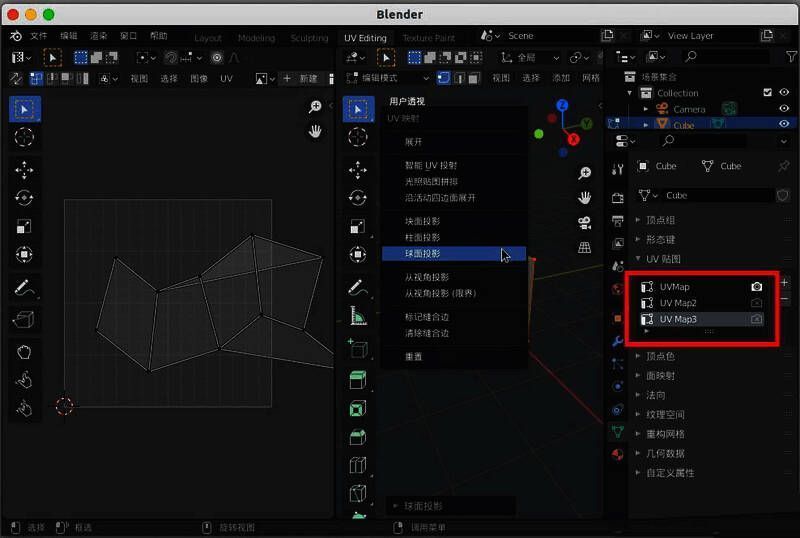
设置默认布局并管理多个UV方案

好易家游戏站

陌生来电要警惕,分享屏幕别随意,未知链接不点击,个人信息不透露,转账汇款多核实,骗局千万要记牢。
有效预防诈骗,请安装国家反诈中心APP!